
Écrivez quelques mots
Nommez le lieu et choisissez un style. Le générateur choisit le terrain, les décors et l’emplacement de chaque chose.
Voir des exemples de prompts →Recherche · Générateur de maps 3.1
D’une phrase, d’une photo ou d’un croquis à une vraie map de RPG 2D que vous pouvez modifier, tester et publier. Pas une image : une map jouable.
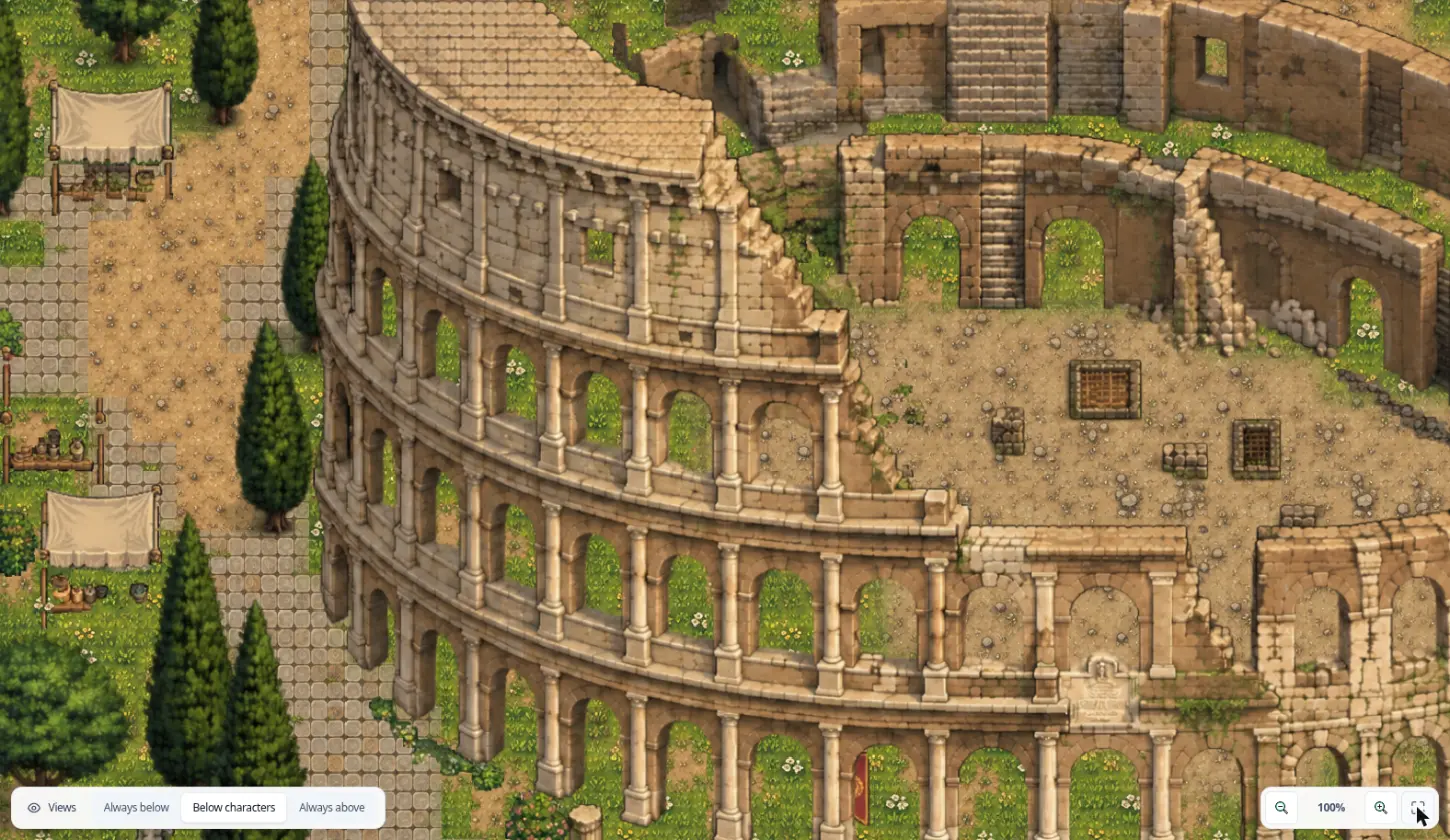
La plupart des générateurs d’images donnent un joli tableau. Un jeu demande plus : des tuiles qui s’alignent, des décors déplaçables et un sol praticable. Le générateur de maps produit un vrai contenu de map : ce que vous générez est ce que vous jouez et continuez à modifier.
Choisissez celle qui correspond à votre idée.
Nommez le lieu et choisissez un style. Le générateur choisit le terrain, les décors et l’emplacement de chaque chose.
Voir des exemples de prompts →Une photo, une capture d’écran ou une illustration sert de référence. Le générateur en garde la composition et l’ambiance et la redessine en map vue de dessus.
Voir le Colisée →Quelques traits pour les routes, l’eau et les bâtiments suffisent. L’IA les place là où vous les avez dessinés, puis peint la vraie map.
Voir le résultat →Nous avons déposé une photo du Colisée dans RPGJS Studio. Sans description, sans tileset, sans configuration.
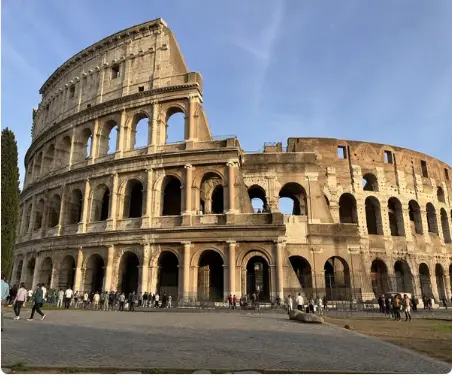
Le générateur lit la composition, les sujets et l’ambiance de l’image, puis la redessine en map vue de dessus dans le style choisi. Il s’en inspire, il ne la copie pas.
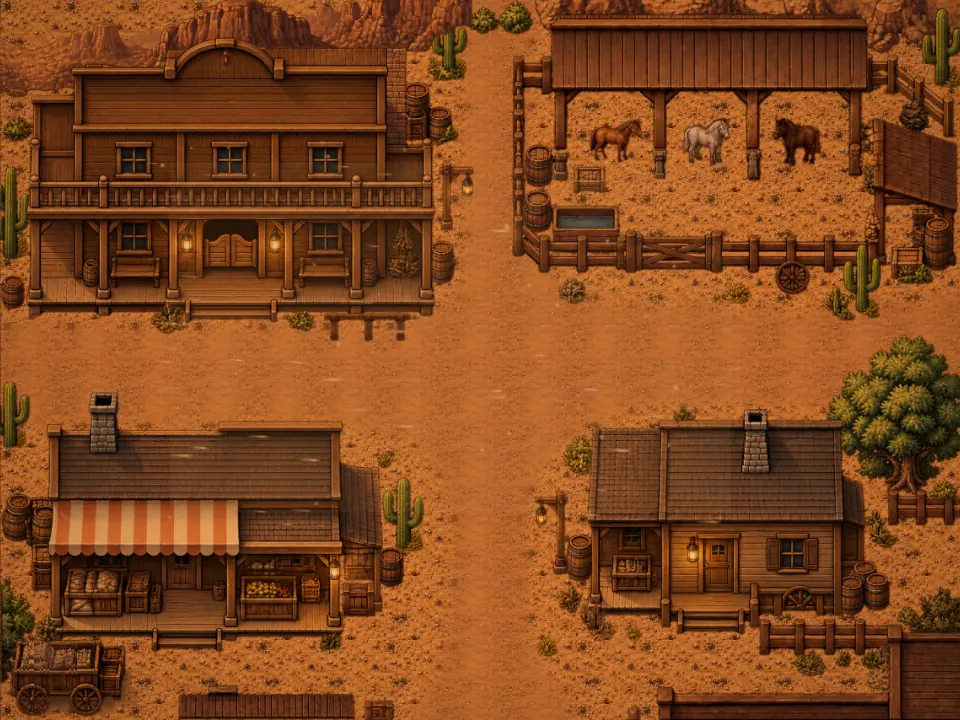
Générées dans RPGJS Studio par le générateur de maps 3.2, à partir d’un seul prompt. Chacune est une map complète, pas une image.
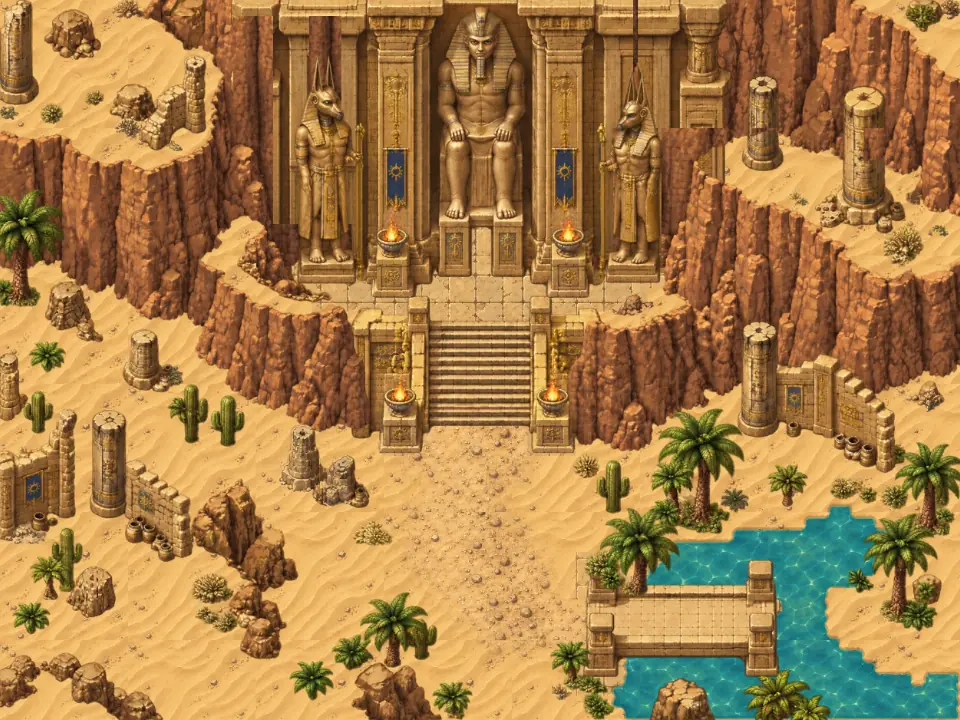
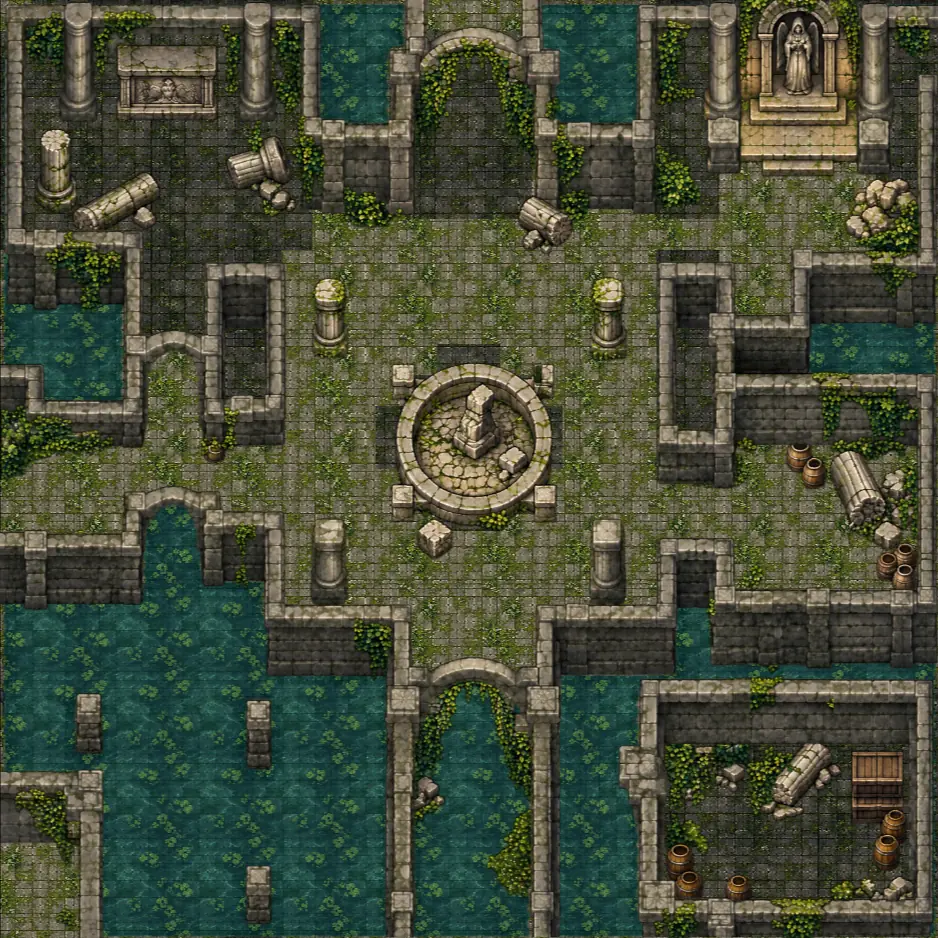
Esquissez le plan de votre map : routes, eau, bâtiments. Quelques traits suffisent. Le générateur place tout là où vous l’avez dessiné, puis peint une vraie map dans le style choisi. Votre dessin sert de guide de composition, pas d’image à colorier.
Un crayon, une gomme, huit couleurs et une feuille au format de votre map. Voir comment fonctionne la zone de dessin →
Même prompt, style différent. Vous choisissez la direction visuelle avant de générer, et les tilesets, terrains et décors la suivent.
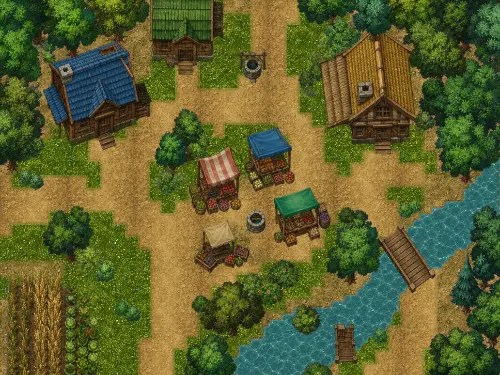
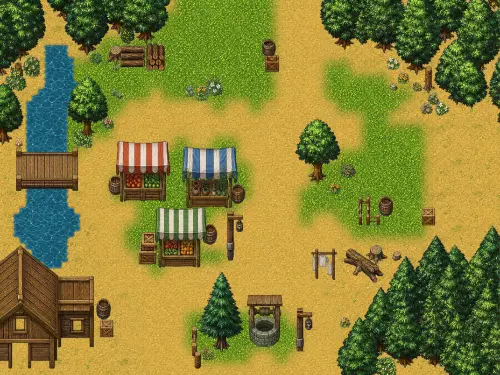
Une map générée est découpée en les mêmes parties que celles que vous construiriez à la main. Ouvrez-la dans l’éditeur de maps et modifiez tout.
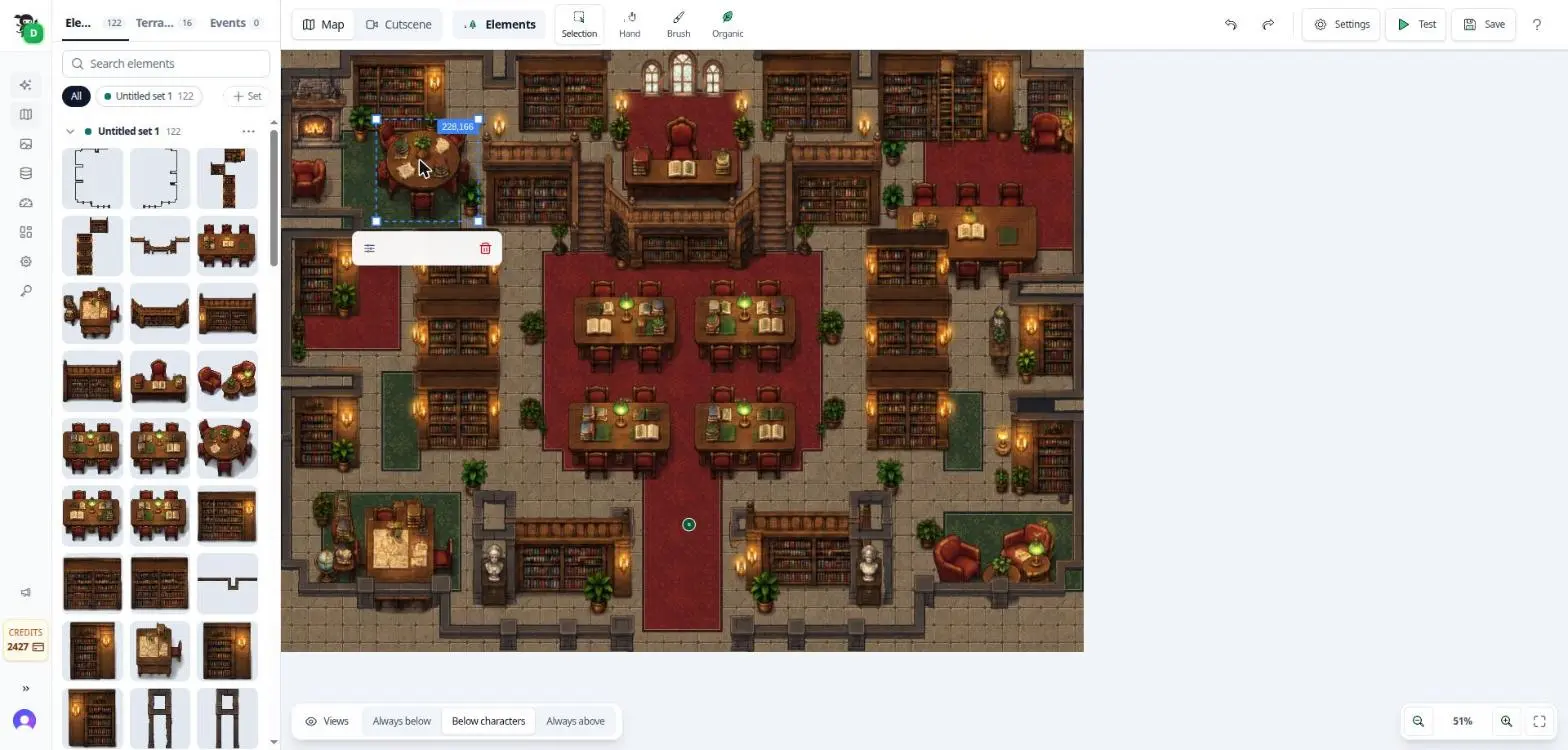
Le générateur ne peint pas une image à plat. Tables, étagères, arbres et lampes sont des éléments séparés : 122 dans cette bibliothèque. Faites glisser n’importe lequel depuis le panneau pour le replacer.
Cliquez sur un objet de la map pour le déplacer, le redimensionner ou le retirer. Rien n’est figé dans l’image.
Changez d’onglet pour repeindre le sol ou ajouter des PNJ, des portes et des quêtes sur la map.
Sélection, Main, Pinceau et outils Organiques pour placer et réorganiser les éléments à la main.
Toujours dessous, sous les personnages ou toujours dessus : décidez ce que le joueur foule et ce qu’il passe derrière.
Appuyez sur Tester et parcourez la map que vous venez de générer, puis enregistrez ou exportez votre jeu.
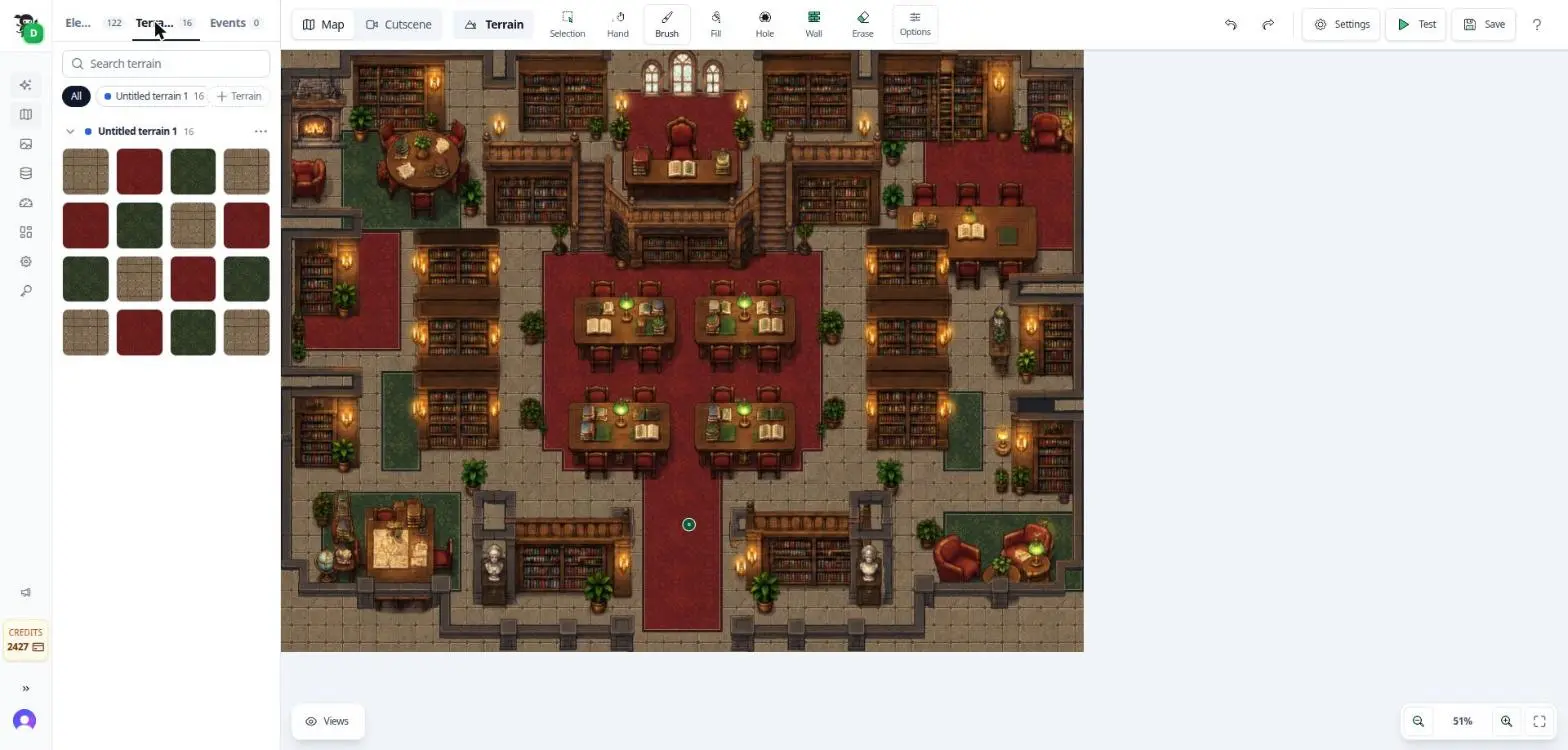
Sols, tapis, chemins, herbe et eau sont de vrais terrains, pas de la décoration. Passez à l’onglet Terrain et utilisez le pinceau, le remplissage, le mur, le trou et la gomme pour remodeler le sol. L’eau utilise la morphologie de terrain : ses bords restent propres pendant vos modifications. Les murs générés font exception : ce ne sont pas encore des terrains modifiables.
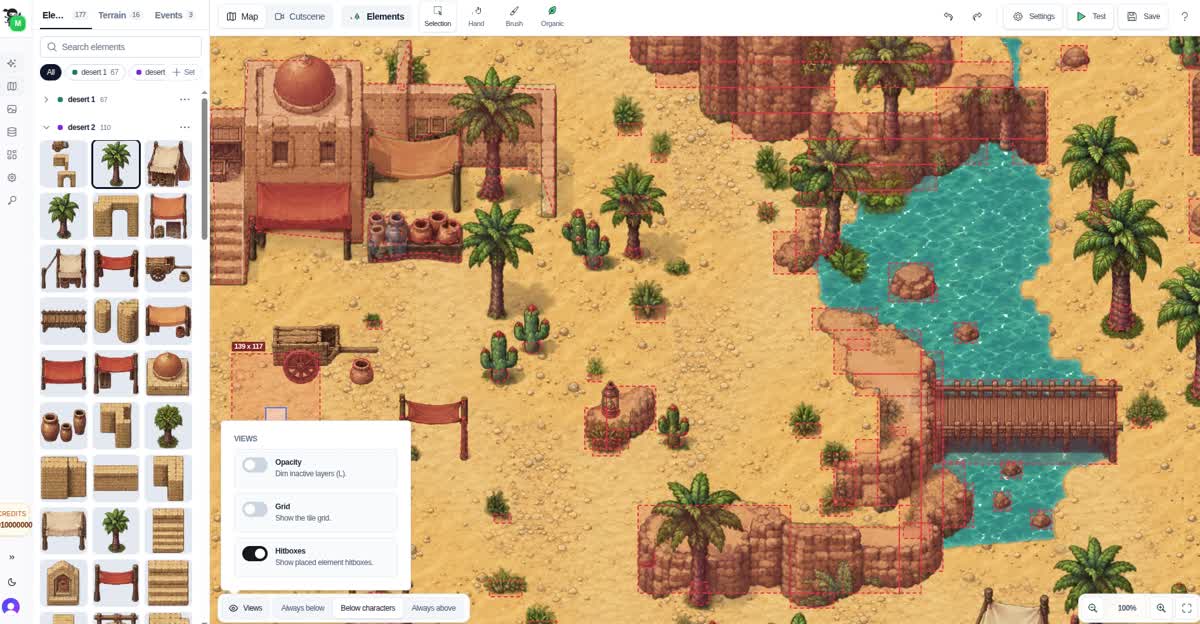
Chaque élément a une hitbox polygonale que vous pouvez remodeler. Un palmier bloque le joueur au niveau du tronc, pas sur toute sa surface. Activez la vue Hitboxes pour voir où le joueur peut ou ne peut pas marcher.
Ajoutez des PNJ, des portes, des coffres et des quêtes sur la map générée.
Appuyez sur Tester et parcourez la map dans votre navigateur.
Copiez une map en un clic pour essayer une variante sans toucher à l’original.
Exportez le jeu et son code source RPGJS quand vous êtes prêt.
Une seule image avec des collisions par-dessus. Jouable, mais impossible à modifier.
Des tuiles de terrain et des éléments déplaçables que l’on peut modifier, mais les éléments n’étaient pas toujours bien placés.
Une grande amélioration du placement des éléments et de l’empilement des calques, avec en plus les styles et l’eau générée. Fin de l’alpha.
En savoir plus →Une meilleure transparence et des détails plus fins sur la map.
En savoir plus →Jusqu’à 2 à 3 fois plus rapide dans certains cas, avec des assets finaux plus nets : arbres, maisons et murs sortent entiers, aux contours propres, même au bord de la map. C’est la version qui tourne aujourd’hui dans le Studio.
En savoir plus →Nous travaillons sur chacun de ces points.
Inclus dans RPGJS Studio. Gratuit pour commencer, dans votre navigateur.
Essayer maintenant