
Tiled-Maps mit KI erzeugen: Claude Code + Tiled Map Editor
Verbinde Claude Code mit dem Tiled Map Editor über das kostenlose Tool tiled-ai und lass einen KI-Agenten Tilesets, Ebenen und Terrains für deine 2D-Spielkarten bauen. Schritt für Schritt.
Du kannst jetzt einen KI-Agenten bitten, eine Karte direkt im Tiled Map Editor zu zeichnen. Du beschreibst die Szene, der Agent erstellt die Tilesets, malt die Ebenen und setzt die Details. Zurück bekommst du ein ganz normales Tiled-Projekt, das du von Hand weiterbearbeiten kannst.
Dieses Tutorial erklärt zuerst die Grundlagen von Tiled (TMX-Dateien, Ebenen, Terrains und Wang-Sets), damit du verstehst, was der Agent erzeugt. Danach folgt die Einrichtung mit Claude Code und dem kostenlosen Tool tiled-ai. Zum Schluss zeigen wir die beiden Karten aus unserem Test: ein kleines Dorf und eine ganze Stadt.
Was ist der Tiled Map Editor?
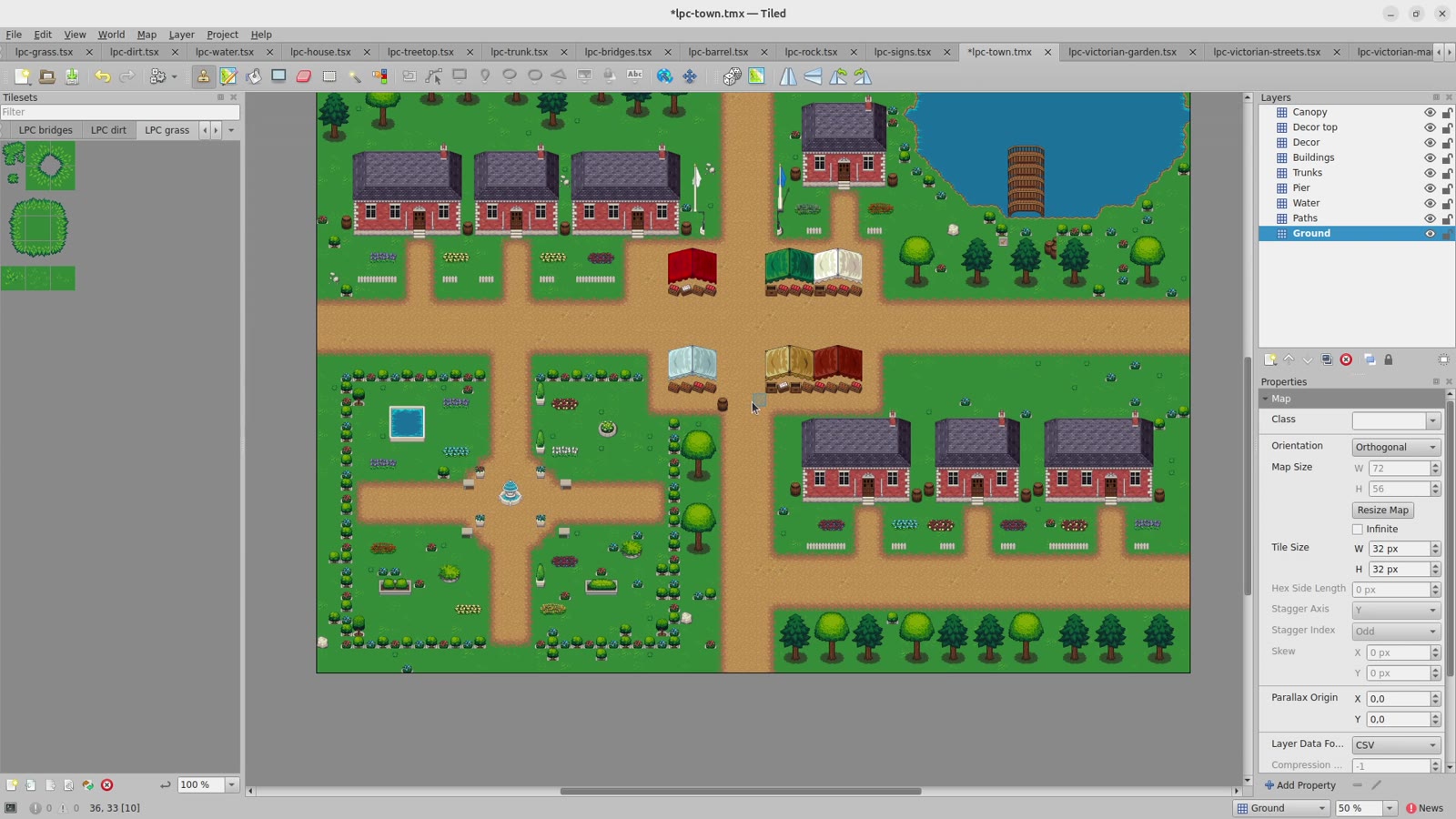
Tiled ist ein kostenloser Open-Source-Karteneditor für 2D-Spiele. Du lädst Bilder, die in Kacheln zerschnitten sind (ein Tileset), und malst sie Ebene für Ebene auf ein Raster. Das funktioniert für Top-down-RPGs, Plattformer, Strategiespiele und alles andere, was auf einem Raster aufbaut, mit orthogonalen, isometrischen, gestaffelten und hexagonalen Karten.
Tiled führt dein Spiel nicht aus. Es erzeugt Kartendateien, die deine Engine liest. Viele Engines und Frameworks können Tiled-Karten laden, entweder nativ oder über einen Importer:
- Phaser liest Tiled-Karten direkt.
- LibGDX bringt einen TMX-Loader mit.
- Godot und Unity laden sie über Community-Importer.
- RPGJS, die Open-Source-Engine hinter RPG Studio, verwendet TMX-Karten.
Damit ist Tiled eine sichere Wahl: Die Karte, die du zeichnest, ist nicht an ein einzelnes Tool gebunden.
Wie eine Tiled-Karte funktioniert
Bevor du die Arbeit an einen Agenten abgibst, hilft es, die drei Bausteine zu kennen, die er erstellt.
Die TMX-Datei
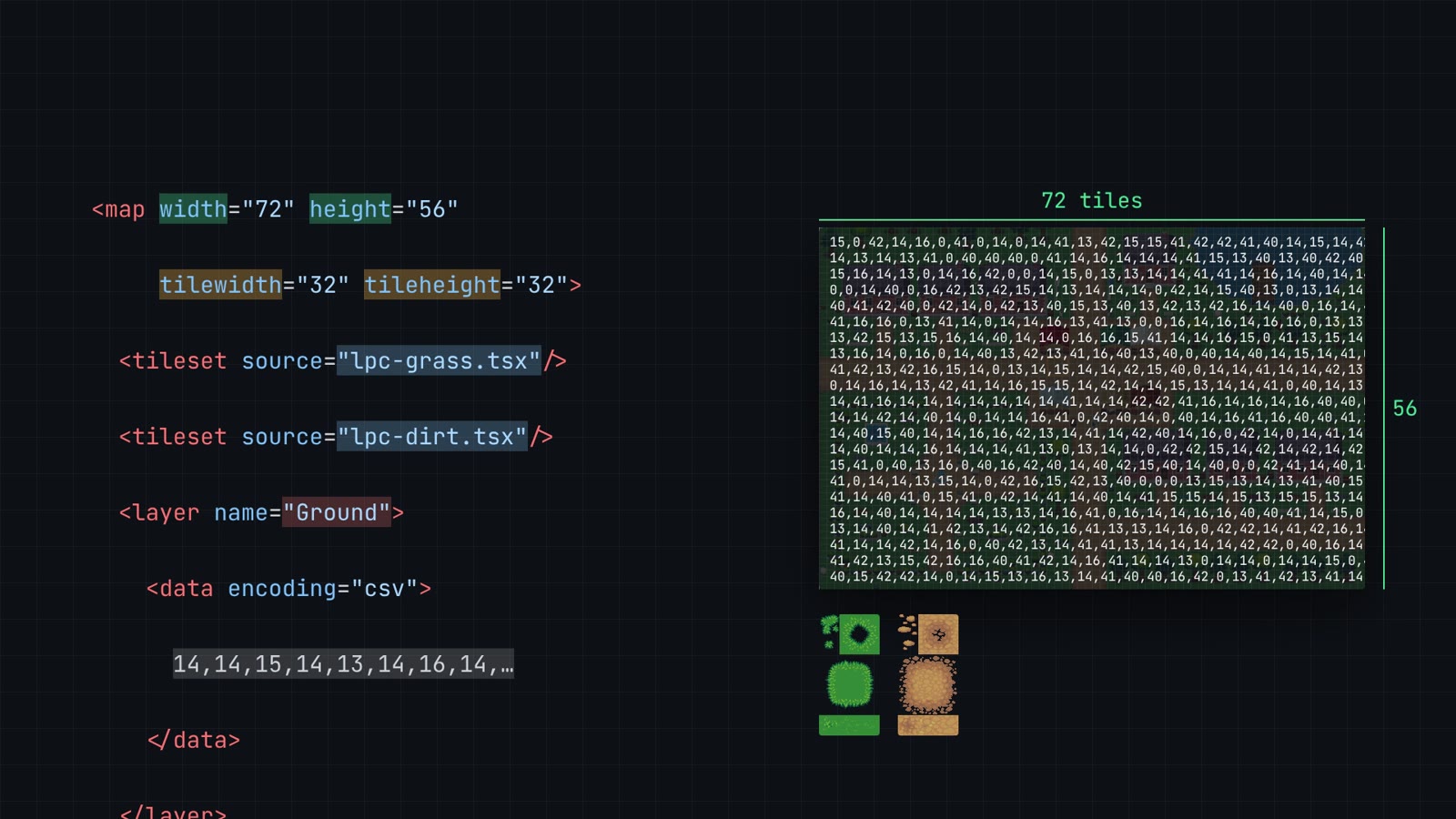
Eine Tiled-Karte wird als TMX-Datei gespeichert, also als einfaches XML. Sie enthält die Größe der Karte, die Größe einer Kachel, die verwendeten Tilesets und für jede Ebene ein Raster aus Kachelnummern. So sieht eine solche Datei aus, mit der Größe der Stadtkarte aus diesem Tutorial (72 × 56 Kacheln zu je 32 Pixeln); die Kachelnummern sind nur ein Beispiel:
<map version="1.10" tiledversion="1.12.2" orientation="orthogonal"
     width="72" height="56" tilewidth="32" tileheight="32">
  <tileset firstgid="1" source="tilesets/lpc-grass.tsx"/>
  <tileset firstgid="19" source="tilesets/lpc-dirt.tsx"/>
  <layer id="1" name="Ground" width="72" height="56">
    <data encoding="csv">
      7,7,8,7,9,7,7,16,7,7,...
    </data>
  </layer>
</map>
Jede Zahl verweist auf eine Kachel eines Tilesets; 0 bedeutet „leer”. Die Tilesets selbst liegen in TSX-Dateien: das Bild, die Kachelgröße und zusätzliche Informationen wie Kollisionen oder Terrain-Regeln. Tiled kann dieselben Daten auch als JSON exportieren, falls deine Engine das bevorzugt.
Ebenen
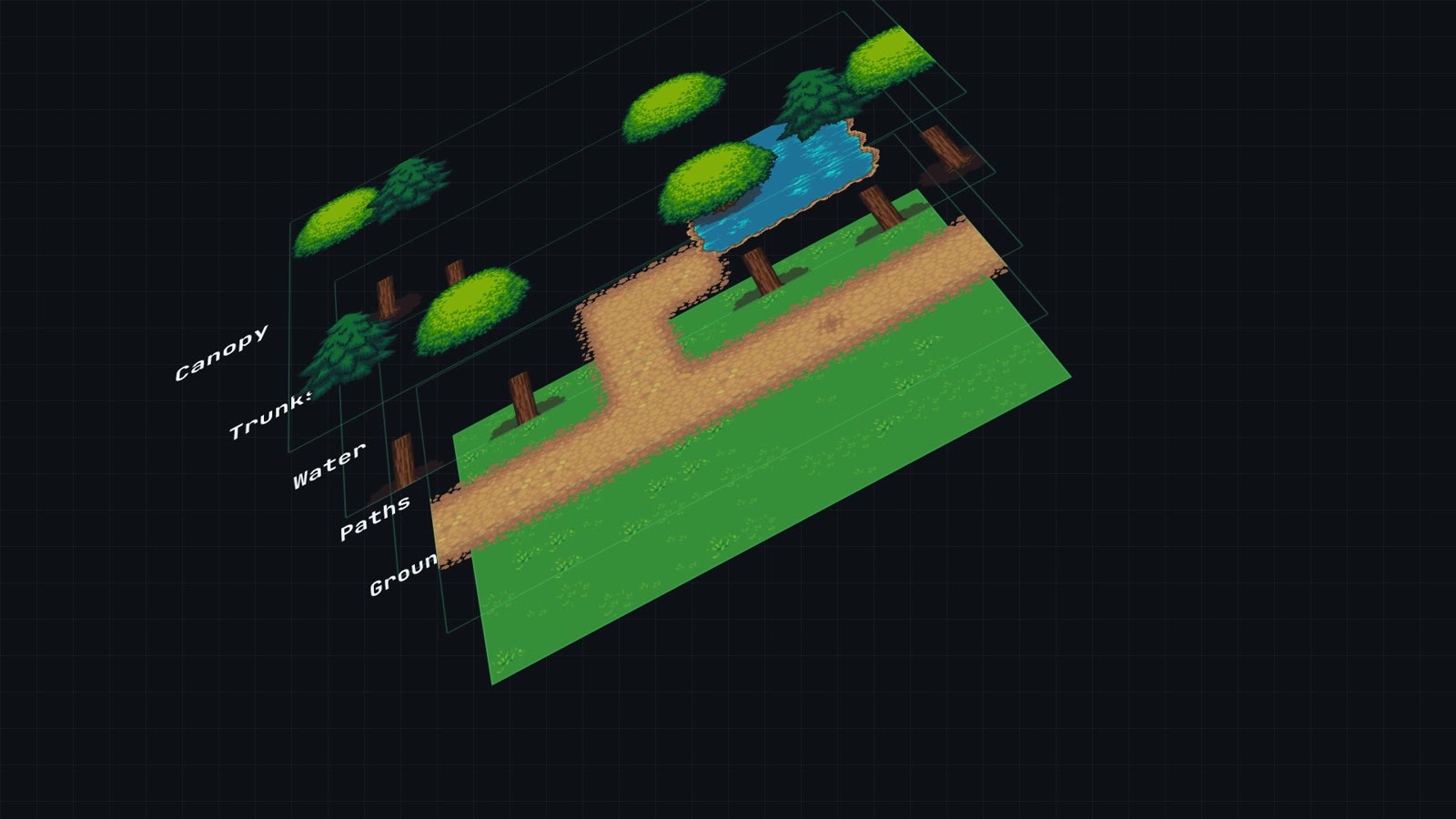
Eine Karte ist ein Stapel von Ebenen, die von unten nach oben gezeichnet werden. Eine typische Top-down-Karte sieht so aus:
- Ground: überall Gras.
- Paths: Erde oder Stein, über dem Gras.
- Water: Teiche und Flüsse mit ihren Ufern.
- Trunks: der untere Teil von Bäumen, Gebäuden und Zäunen.
- Canopy: Baumkronen und Dächer, über den Figuren gezeichnet.
Die Reihenfolge ist nicht nur fürs Aussehen wichtig, sondern auch fürs Gameplay. Da die Canopy-Ebene über der Figurenebene liegt, kann dein Held hinter einem Baum herlaufen statt darüber. Tiled kennt außerdem Objektebenen (für Startpunkte, Türen, Kollisionen) und Bildebenen.
Terrains und Wang-Sets
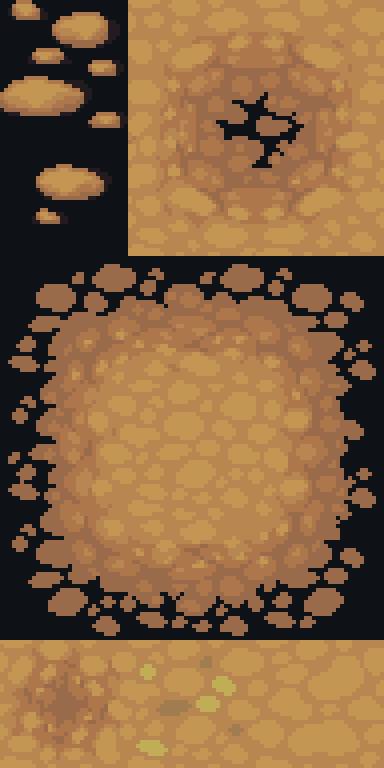
Das ist der Teil, der von Hand am meisten Zeit kostet. Setzt du einfache Erdkacheln auf Gras, entstehen harte, eckige Kanten. Ein natürlicher Weg braucht Übergangskacheln: Kanten, äußere Ecken und innere Ecken.
Tiled löst das mit Terrain-Sets, die auf Wang-Sets aufbauen. Jede Kachel wird mit dem Terrain markiert, das an ihren Ecken (oder Kanten) liegt. Wenn du mit dem Terrain-Pinsel malst, betrachtet Tiled die Ecken um jede Zelle und wählt das passende Teil aus.
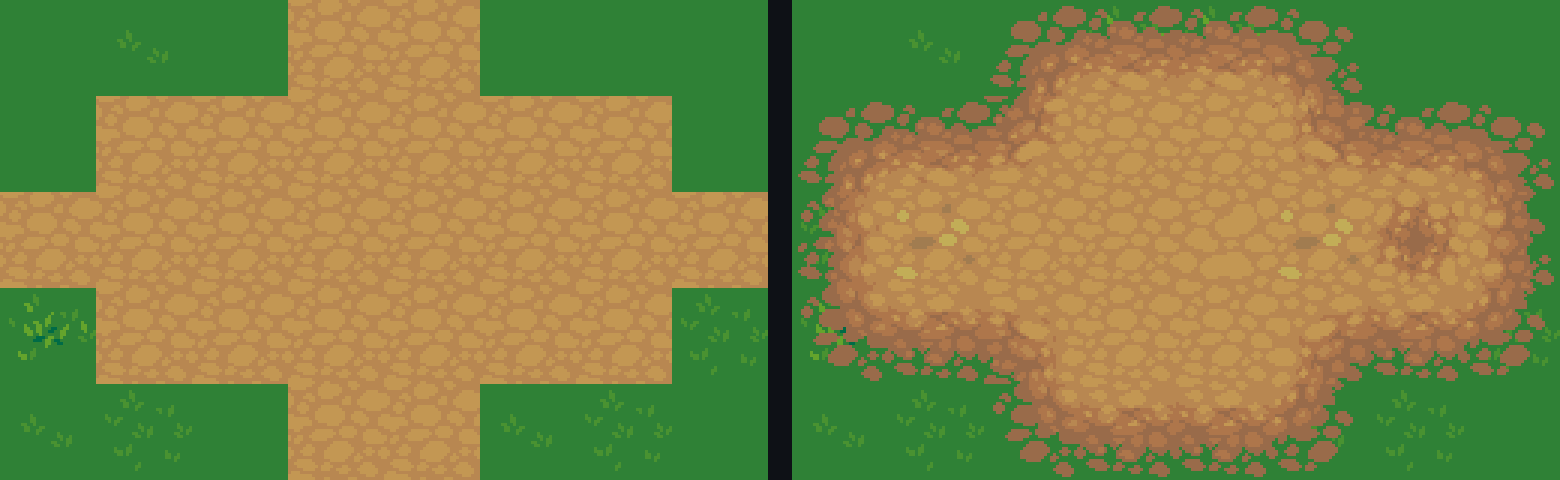
Ein einzelnes Terrain aus dem kostenlosen LPC-Artset hat schon 18 Teile, und jedes davon muss markiert werden, für jedes Terrain in deinem Spiel. Genau hier spart ein Agent viel Zeit.
Was tiled-ai macht
tiled-ai ist ein kostenloses Tool, das einen KI-Assistenten über MCP (Model Context Protocol) mit Tiled verbindet. Es besteht aus drei Teilen:
- einer Tiled-Erweiterung, mit der der Editor Befehle empfangen kann;
- einem MCP-Server, der dem Assistenten Werkzeuge liefert wie „Tileset aus diesem Bild erstellen”, „Wang-Set erstellen”, „dieses Terrain malen”, „diesen Bereich rendern”;
- einem Skill, einer Sammlung von Anweisungen, die dem Assistenten beibringt, wie er alles einrichtet und mit Tiled arbeitet.
Der Assistent bearbeitet die Karte, die in Tiled geöffnet ist. Jede Änderung erscheint sofort und lässt sich mit Strg+Z rückgängig machen. Er kann sich außerdem ein Rendering der Karte ansehen, um seine eigene Arbeit zu prüfen.
Ein wichtiger Punkt: tiled-ai erzeugt keine neue Grafik. Es ordnet Bilder an, die du schon hast (oder die der Assistent für dich findet). In diesem Tutorial stammt die Grafik aus den kostenlosen LPC-Assets (Liberated Pixel Cup).
Was du brauchst
- Tiled 1.12.2
- Node.js 24 oder neuer
- Einen KI-Client mit MCP- und Bildunterstützung. In diesem Tutorial verwenden wir Claude Code mit Opus 5.5. Die Demo des Projekts nutzt Codex; jeder kompatible MCP-Client kann denselben Server verwenden.
Das Tool wurde unter Linux getestet. Windows und macOS sind noch nicht validiert.
Schritt 1: Den tiled-ai-Skill installieren
Öffne ein Terminal in deinem Projektordner und führe aus:
npx skills add rpgjs/tiled-ai --skill tiled-aiWähle deinen KI-Agenten aus, wenn du danach gefragt wirst. Der Skill gibt dem Assistenten die Einrichtungsschritte und den Arbeitsablauf für Tiled vor.
Schritt 2: Claude Code die Integration einrichten lassen
Öffne Claude Code im selben Ordner und füge diesen Prompt ein:
Nutze den tiled-ai-Skill, um diese Integration auf meinem Rechner einzurichten. Installiere die Tiled-Erweiterung, konfiguriere den MCP-Server, starte die gemeinsame Bridge und prüfe den Zugriff auf den Editor. Verwende eine bestehende Installation weiter.
Claude Code liest die Einrichtungsanleitung, prüft, was schon installiert ist, installiert die Tiled-Erweiterung, konfiguriert den MCP-Server und startet die Bridge. Dabei zeigt es jeden Schritt an.
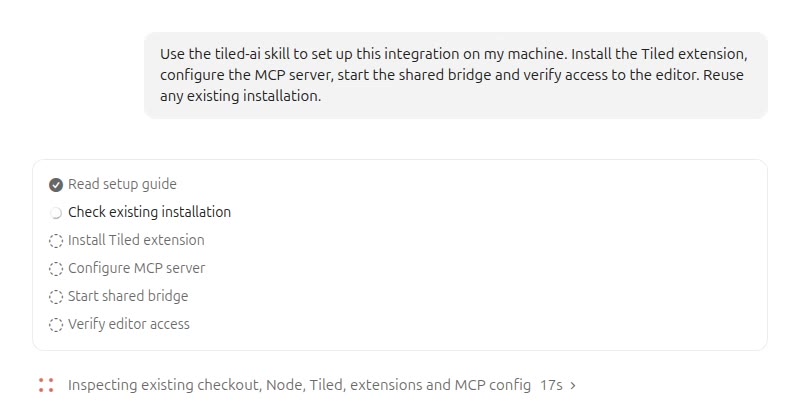
Eventuell musst du Tiled neu starten, damit es die Erweiterung lädt. In unserem Test hat Claude Code außerdem erklärt, dass die neuen MCP-Werkzeuge in einer neuen Claude-Code-Sitzung geladen werden. Starte also nach der Einrichtung einmal eine neue.
Schritt 3: Tiled verbinden
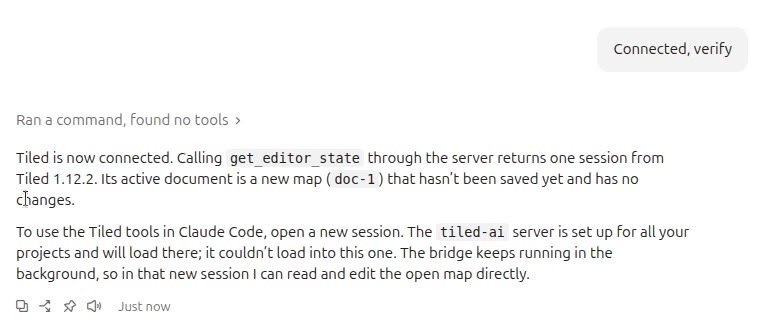
Öffne in Tiled eine Karte (eine neue, leere genügt) und wähle Map → Tiled AI: Connect. Disconnect und Status findest du im selben Menü.
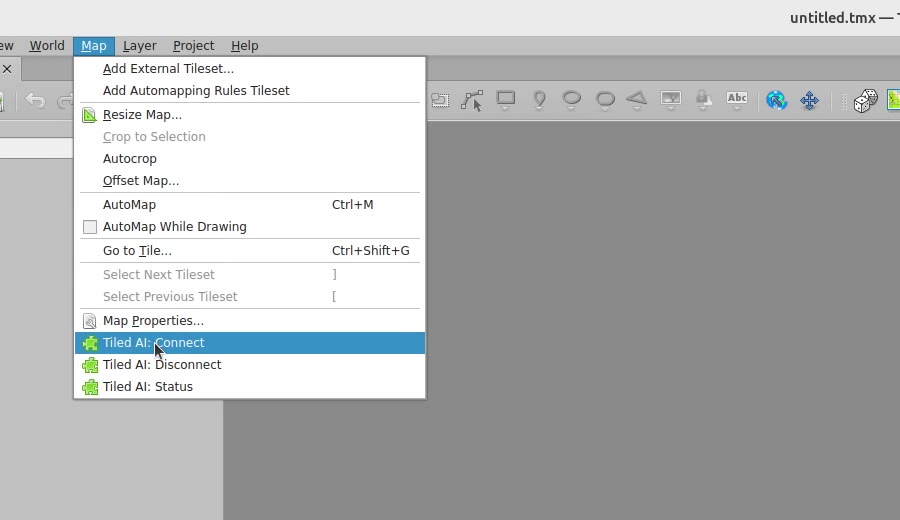
Claude Code kann den Editor jetzt sehen. Du kannst es bitten, die Verbindung zu prüfen:
Schritt 4: Deine Karte beschreiben
Jetzt kommt der spaßige Teil. Unser erster Prompt war bewusst kurz:
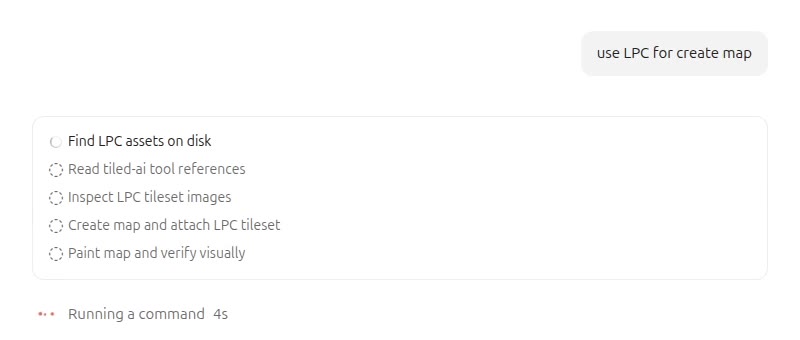
Nutze LPC, um eine Karte zu erstellen
Claude Code machte einen Plan (LPC-Assets finden, die Werkzeug-Referenzen lesen, die Tileset-Bilder untersuchen, die Karte erstellen, malen und das Rendering prüfen) und führte ihn dann aus.
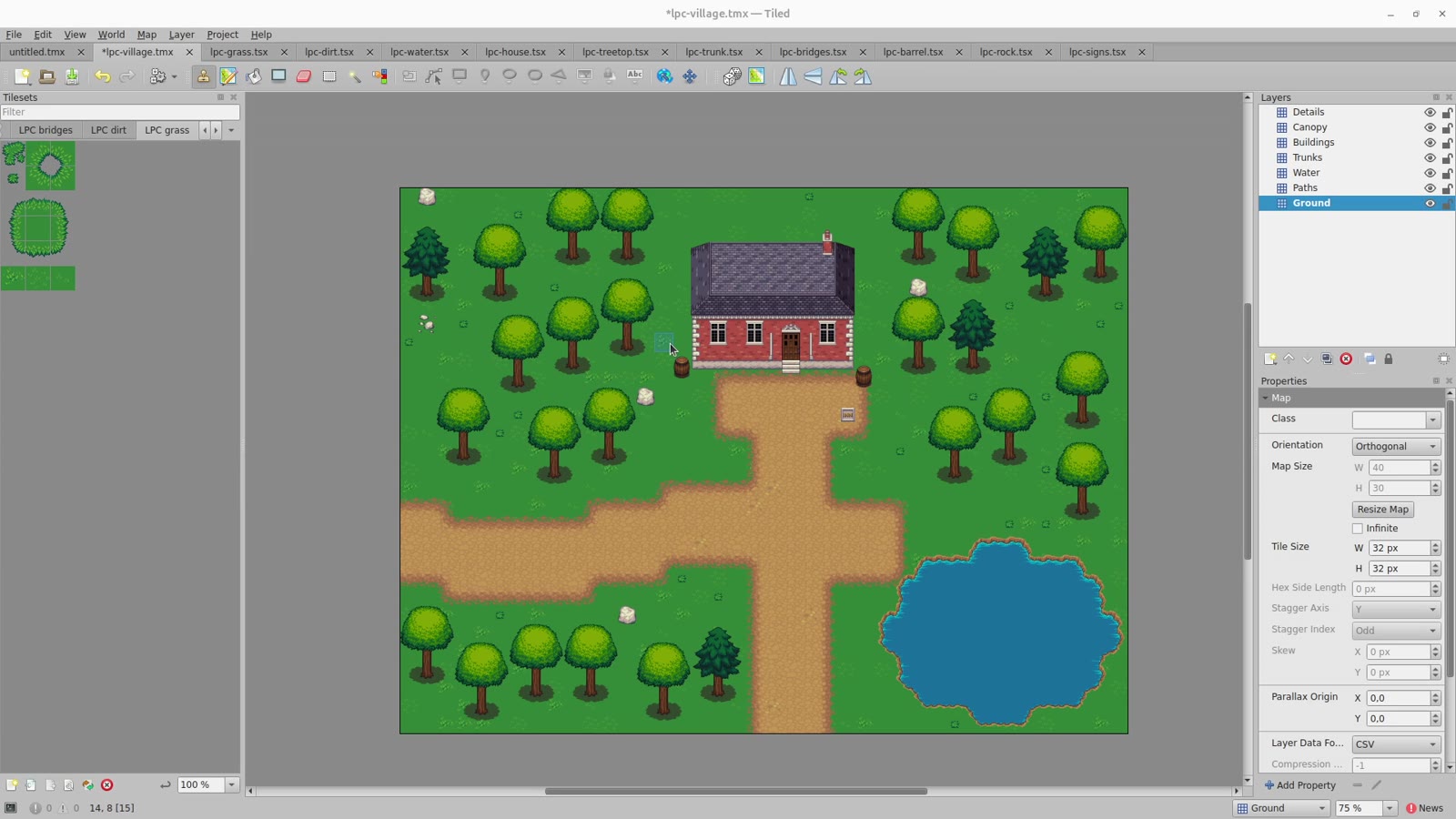
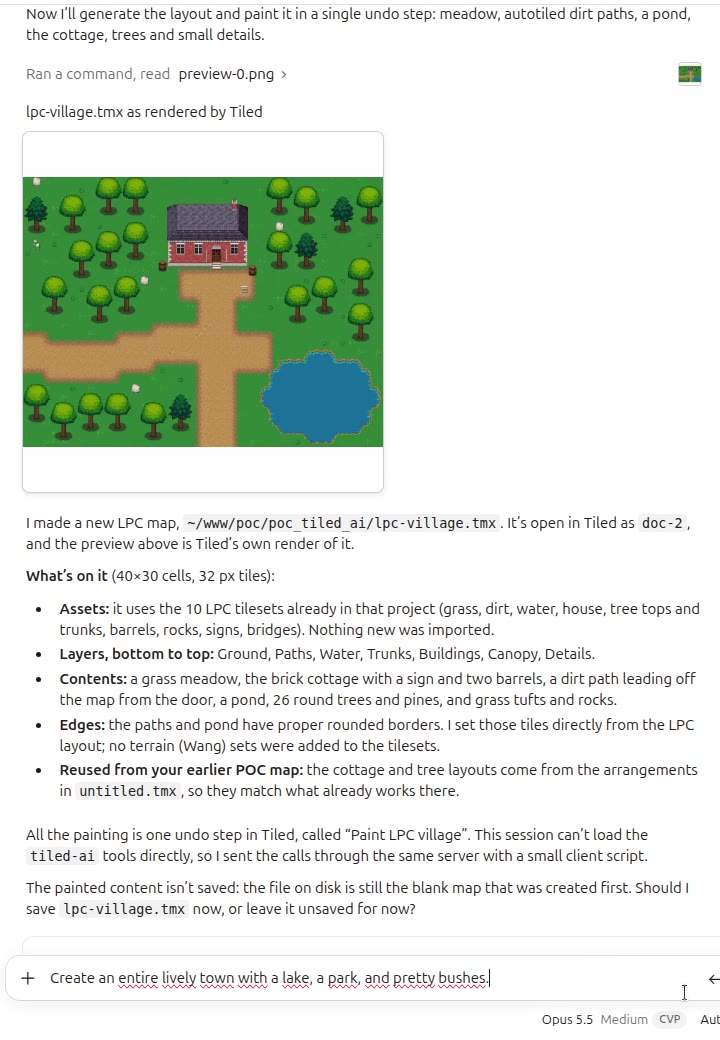
Das Ergebnis ist eine 40 × 30 große Karte mit einem Backsteinhaus, einem Erdweg, einem Teich und Bäumen, verteilt auf sieben Ebenen: Ground, Paths, Water, Trunks, Buildings, Canopy und Details. Das gesamte Malen ist in Tiled ein einziger Rückgängig-Schritt.
Claude Code berichtet außerdem genau, was es getan hat. Hier hat es die Kanten von Weg und Teich direkt aus dem LPC-Layout gesetzt, statt Wang-Sets zu erstellen, und es hat uns das mitgeteilt:
Für ein detaillierteres Ergebnis gib mehr Kontext. Der Prompt aus der README von tiled-ai ist ein gutes Vorbild:
Nutze tiled-ai, um aus den Bildern in meinem Assets-Ordner eine Waldkarte von 24 × 20 Kacheln zu erstellen. Füge ein Häuschen, verschlungene Wege, einen Teich und eine Brücke hinzu, jeweils auf eigenen Ebenen. Untersuche zuerst die Bilder, erstelle die TSX-Tilesets und, wo sinnvoll, Wang-Terrain-Sets, und baue und prüfe das Ergebnis dann in Tiled. Speichere die TSX- und TMX-Dateien in meinem Ausgabeordner.
Schritt 5: Mehr verlangen
Du kannst dich mit dem Agenten weiter über dieselbe Karte unterhalten oder eine neue anfordern. Unser zweiter Prompt:
Erstelle eine ganze lebendige Stadt mit einem See, einem Park und hübschen Büschen.
Claude Code baute eine 72 × 56 große Stadt mit Häuserreihen, einem Marktplatz mit Ständen, einem See mit Steg, einem Park und Gärten, verteilt auf neun Ebenen (Ground, Paths, Water, Pier, Trunks, Buildings, Decor, Decor top, Canopy). Für Gärten, Straßen und Markt hat es zusätzliche LPC-Tilesets eingebunden.
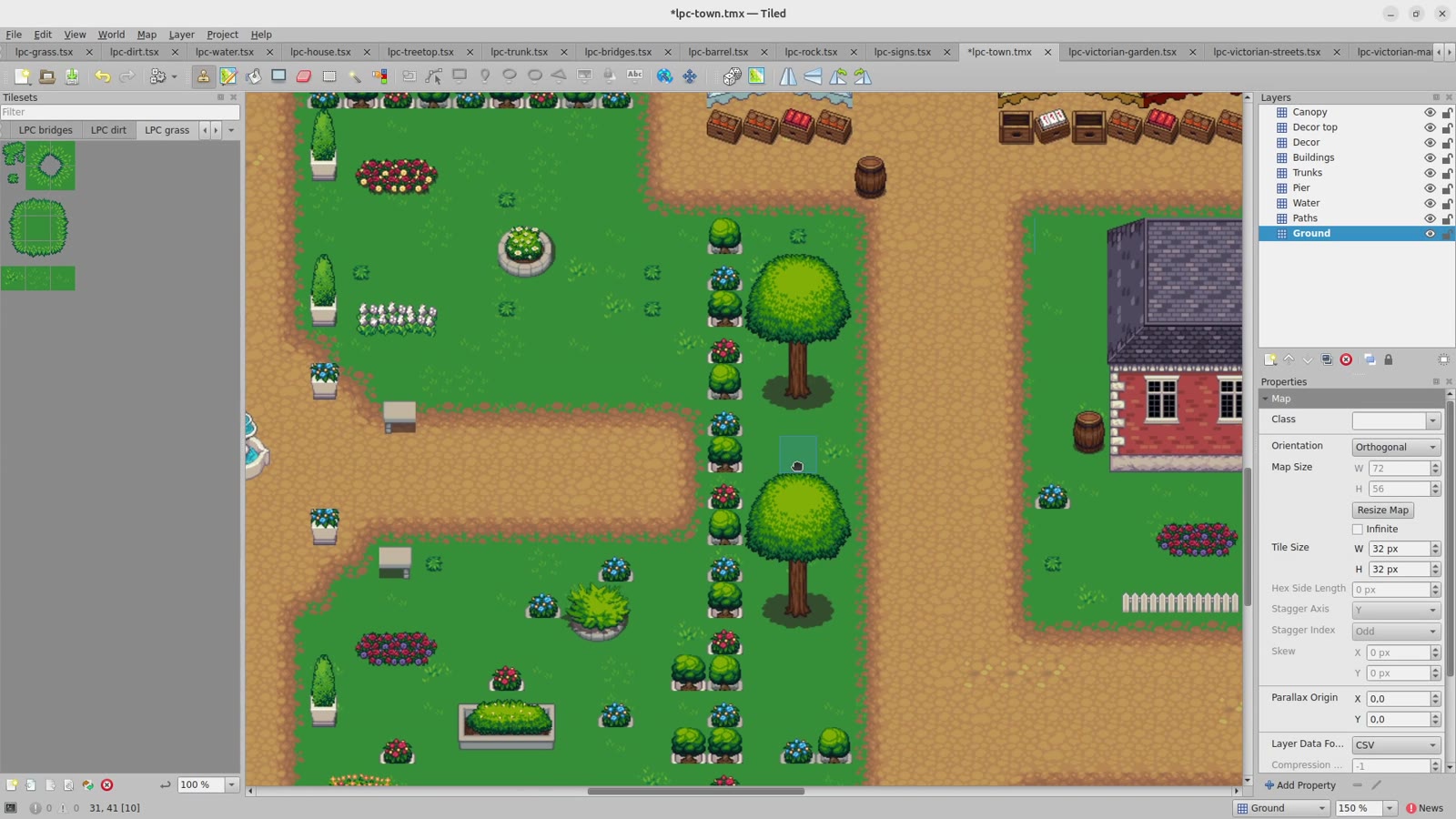
Alles bleibt ein normales Tiled-Projekt: Du kannst eine Ebene auswählen, eine Kachel von Hand korrigieren, ein Haus verschieben oder den Agenten bitten, einen Bereich zu verfeinern („Verfeinere dieses Haus und füge im ausgewählten Bereich Details hinzu”).
Schritt 6: Die TMX- und TSX-Dateien speichern
Der Agent malt in die Karte, die in Tiled geöffnet ist, und auf die Festplatte wird erst beim Speichern geschrieben. Speichere entweder aus Tiled (Strg+S) oder bitte den Assistenten, die TMX- und TSX-Dateien in einem Ordner deiner Wahl zu speichern. Bei unserem Dorf hat Claude Code am Ende von sich aus danach gefragt.
Tipps für bessere Ergebnisse
- Verweise auf deine Grafik. Gib einen Ordnerpfad oder eine Bild-URL an. Saubere Tilesets auf einem regelmäßigen Raster liefern die besten Ergebnisse.
- Benenne deine Ebenen im Prompt, wenn deine Engine bestimmte Namen erwartet (zum Beispiel eine „Canopy”-Ebene, die über dem Spieler gezeichnet wird).
- Fordere Terrain-Sets ausdrücklich an („erstelle Wang-Terrain-Sets, wo sinnvoll”), wenn du danach weiter von Hand mit Terrains malen willst.
- Arbeite in Schritten. Baue zuerst das Layout, bitte dann um Details und danach um Kollisionen oder Objekte („Füge Kollisionsobjekte um das Haus und die Bäume hinzu”).
- Wähle in Tiled einen Bereich aus, bevor du eine lokale Änderung verlangst: Der Agent kann deine Auswahl lesen.
Grenzen, die du kennen solltest
- tiled-ai ordnet vorhandene Pixel an; es zeichnet keine neue Grafik.
- Das Terrain-Malen unterstützt orthogonale und isometrische Karten. Normales Bearbeiten funktioniert mit allen vier Tiled-Ausrichtungen.
- Ein beliebiges Bild enthält möglicherweise nicht alle Kacheln, die ein vollständiges Terrain braucht.
- Die Geschwindigkeit hängt von deinem KI-Client, deinem Modell und der Größe der Karte ab.
FAQ
Ist Tiled kostenlos?
Ja. Der Tiled Map Editor ist kostenlos und Open Source und läuft unter Windows, macOS und Linux.
Funktioniert tiled-ai auch mit anderen Assistenten als Claude Code?
Ja. Es ist ein Standard-MCP-Server, daher kann ihn jeder MCP-Client mit Bildunterstützung nutzen. Die Demo des Projekts wurde mit Codex erstellt.
Muss ich programmieren können?
Nein. Du installierst den Skill mit einem Befehl, und der Assistent übernimmt den Rest der Einrichtung. Danach schreibst du nur noch Prompts und nutzt Tiled wie gewohnt.
Kann ich die erzeugte Karte in meiner Game-Engine verwenden?
Ja. Das Ergebnis ist eine reguläre TMX-Karte mit TSX-Tilesets und lässt sich überall laden, wo Tiled-Karten geladen werden (Phaser, LibGDX, Godot oder Unity mit Importer, RPGJS und andere).
Woher stammt die Grafik in diesem Tutorial?
Aus den LPC-Basis-Assets von Lanea Zimmerman (Sharm), lizenziert unter CC BY-SA 3.0 und GPL 3.0. Danke an Sharm und die LPC-Community. Details findest du in den tiled-ai-Credits.