
Générer des cartes Tiled avec l'IA : Claude Code + Tiled Map Editor
Connectez Claude Code à Tiled Map Editor avec l'outil gratuit tiled-ai et laissez un agent IA créer les tilesets, les calques et les terrains de vos cartes de jeu 2D. Pas à pas.
Vous pouvez désormais demander à un agent IA de dessiner une carte directement dans Tiled Map Editor. Vous décrivez la scène, l’agent crée les tilesets, peint les calques et place les détails, et vous récupérez un projet Tiled classique que vous pouvez continuer à modifier à la main.
Ce tutoriel commence par les bases de Tiled (fichiers TMX, calques, terrains et Wang sets), pour que vous compreniez ce que produit l’agent. Il détaille ensuite l’installation avec Claude Code et l’outil gratuit tiled-ai, puis présente les deux cartes construites lors de notre test : un petit village et une ville entière.
Qu’est-ce que Tiled Map Editor ?
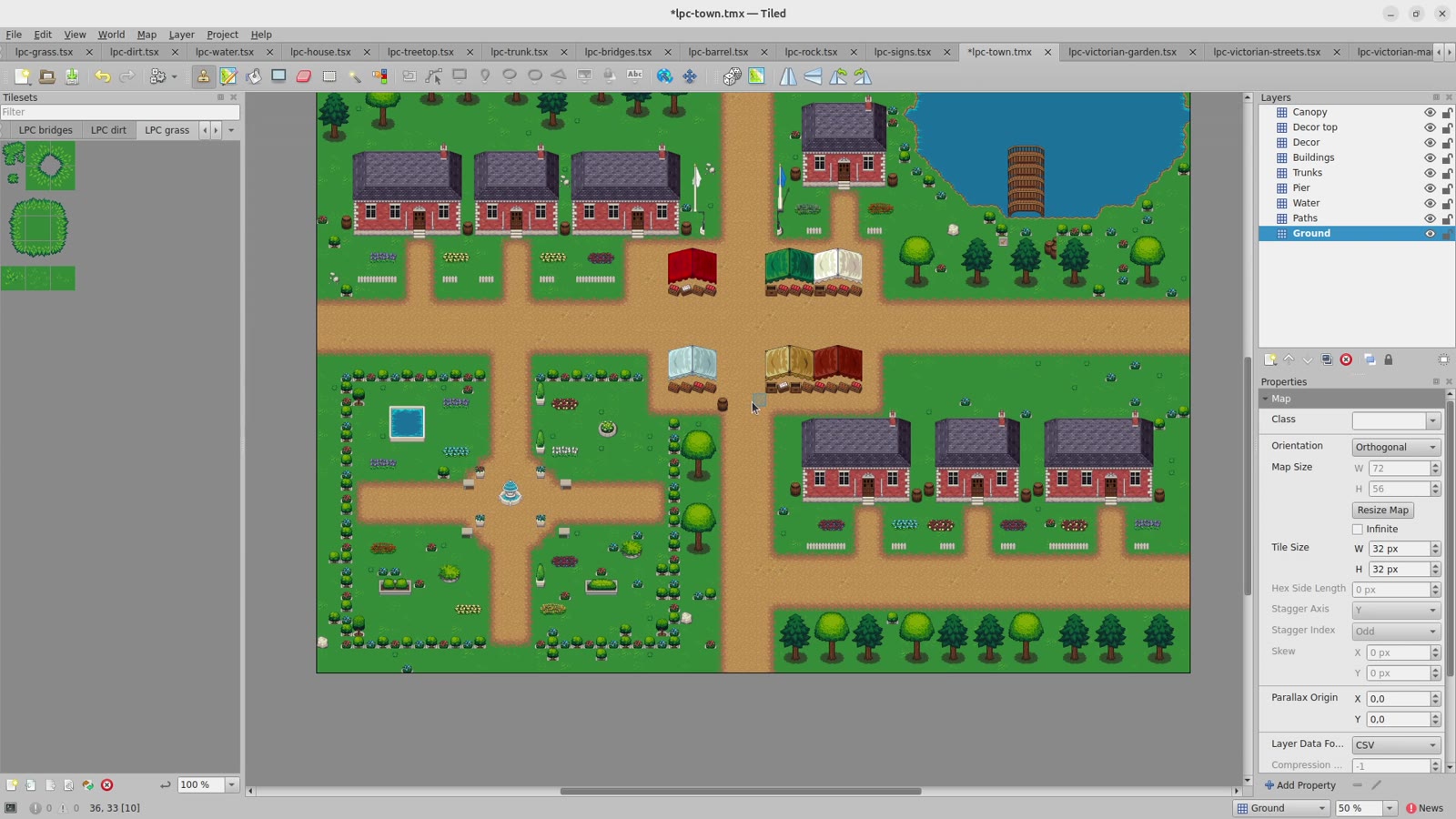
Tiled est un éditeur de cartes gratuit et open source pour les jeux 2D. Vous chargez des images découpées en tuiles (un tileset) et vous les peignez sur une grille, calque par calque. Il convient aux RPG en vue du dessus, aux jeux de plateforme, aux jeux de stratégie et à tout ce qui repose sur une grille, avec des cartes orthogonales, isométriques, décalées et hexagonales.
Tiled ne fait pas tourner votre jeu. Il produit des fichiers de carte, que votre moteur lit. De nombreux moteurs et frameworks savent charger les cartes Tiled, nativement ou via un importeur :
- Phaser lit directement les cartes Tiled.
- LibGDX est livré avec un chargeur TMX.
- Godot et Unity les chargent grâce à des importeurs communautaires.
- RPGJS, le moteur open source derrière RPG Studio, utilise des cartes TMX.
Tiled est donc un choix sûr : la carte que vous dessinez n’est pas enfermée dans un seul outil.
Comment fonctionne une carte Tiled
Avant de confier le travail à un agent, il est utile de connaître les trois éléments qu’il va créer.
Le fichier TMX
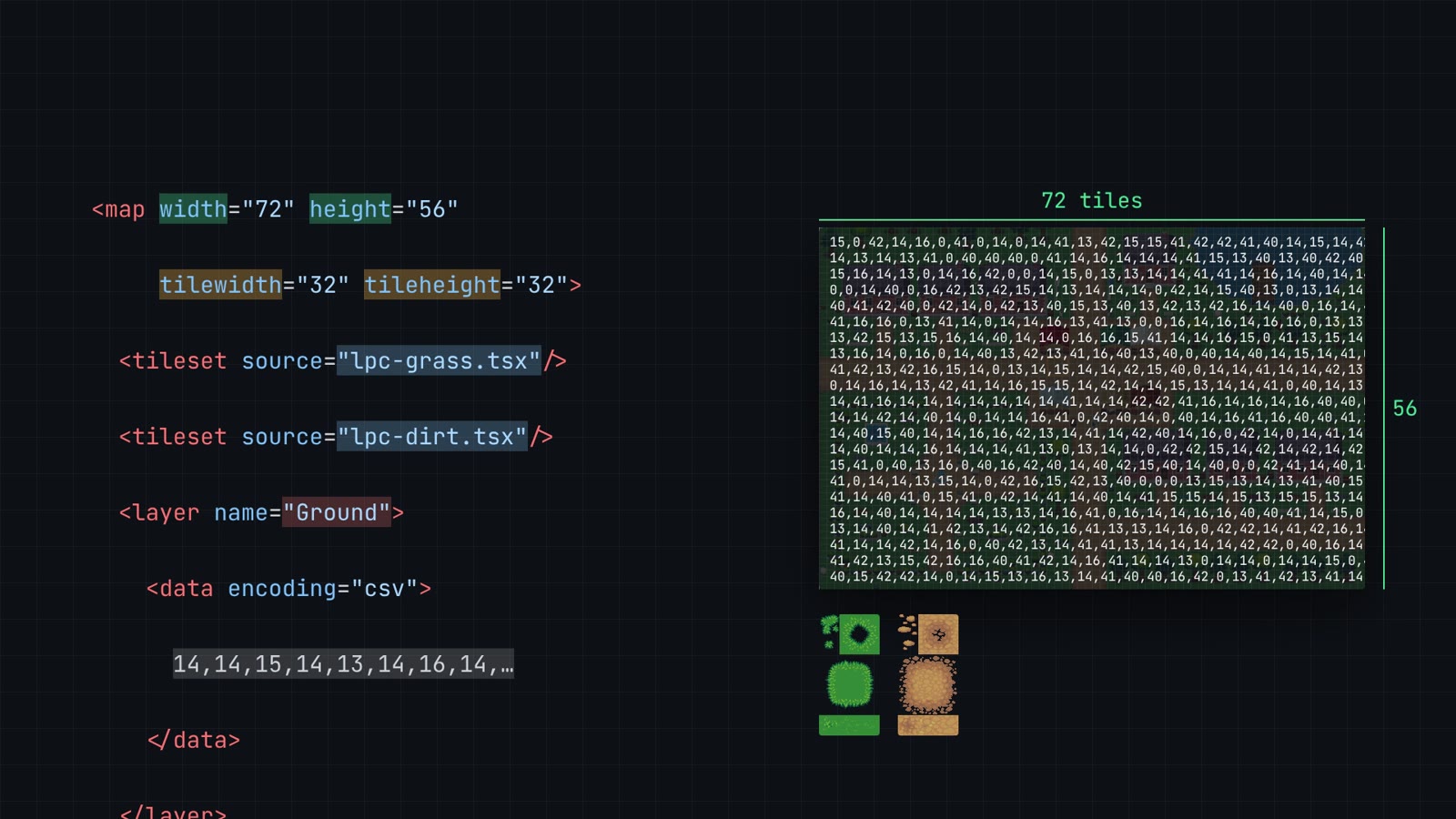
Une carte Tiled est enregistrée dans un fichier TMX, qui est du XML en clair. Il contient la taille de la carte, la taille d’une tuile, les tilesets utilisés et, pour chaque calque, une grille de numéros de tuiles. Voici sa forme, avec la taille de la carte de la ville de ce tutoriel (72 × 56 tuiles de 32 pixels) ; les numéros de tuiles ne sont qu’un exemple :
<map version="1.10" tiledversion="1.12.2" orientation="orthogonal"
     width="72" height="56" tilewidth="32" tileheight="32">
  <tileset firstgid="1" source="tilesets/lpc-grass.tsx"/>
  <tileset firstgid="19" source="tilesets/lpc-dirt.tsx"/>
  <layer id="1" name="Ground" width="72" height="56">
    <data encoding="csv">
      7,7,8,7,9,7,7,16,7,7,...
    </data>
  </layer>
</map>
Chaque numéro pointe vers une tuile d’un tileset ; 0 signifie « vide ». Les tilesets eux-mêmes sont stockés dans des fichiers TSX : l’image, la taille des tuiles et des informations supplémentaires comme les collisions ou les règles de terrain. Tiled peut aussi exporter les mêmes données en JSON si votre moteur le préfère.
Les calques
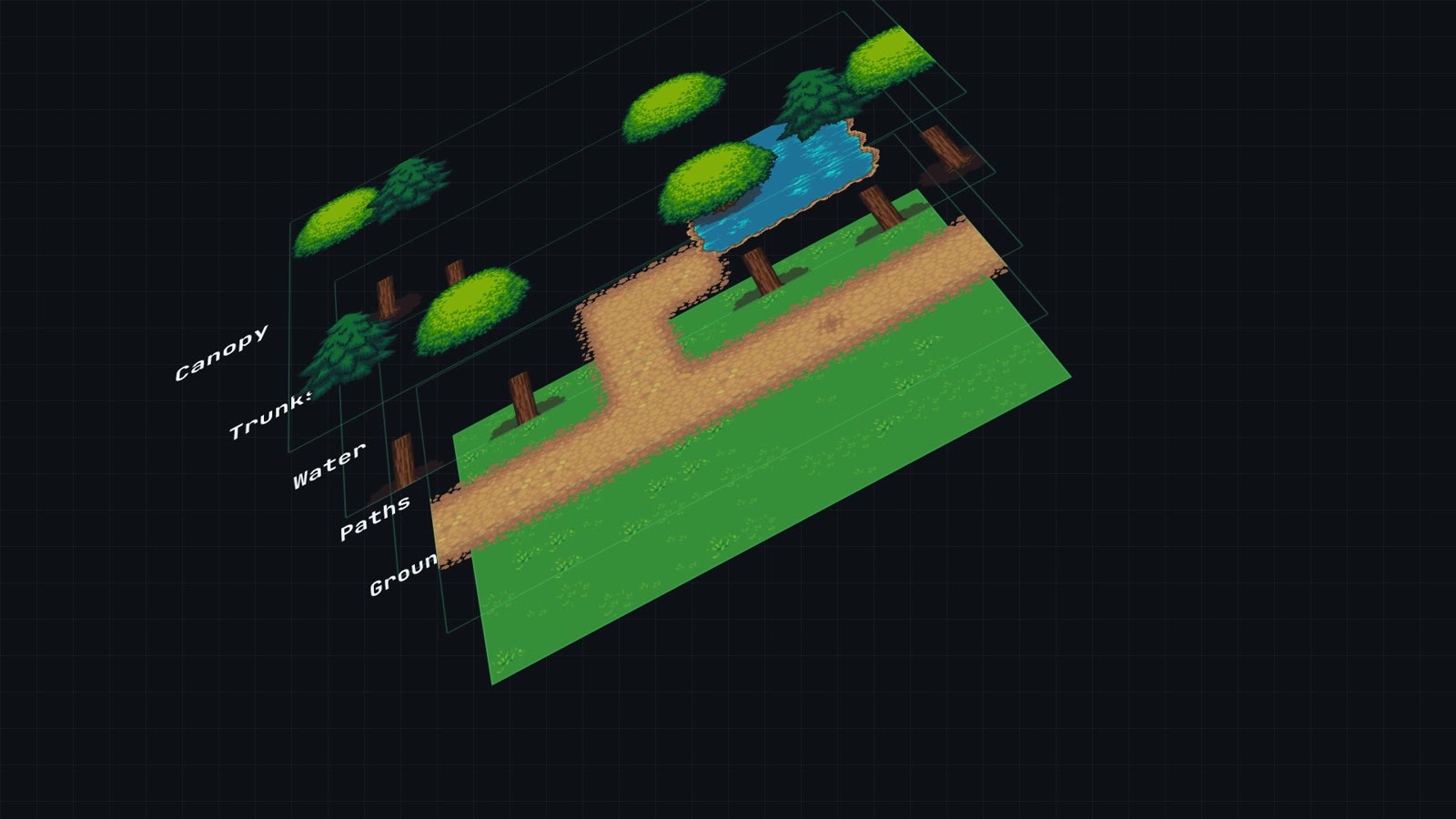
Une carte est une pile de calques, dessinés de bas en haut. Une carte typique en vue du dessus ressemble à ceci :
- Ground : de l’herbe partout.
- Paths : de la terre ou de la pierre, par-dessus l’herbe.
- Water : des mares et des rivières avec leurs berges.
- Trunks : le bas des arbres, des bâtiments, des clôtures.
- Canopy : le haut des arbres et les toits, dessinés au-dessus des personnages.
L’ordre compte pour le gameplay, pas seulement pour l’esthétique. Comme la canopée se trouve au-dessus du calque des personnages, votre héros peut passer derrière un arbre au lieu de passer dessus. Tiled propose aussi des calques d’objets (pour les points d’apparition, les portes, les collisions) et des calques d’images.
Terrains et Wang sets
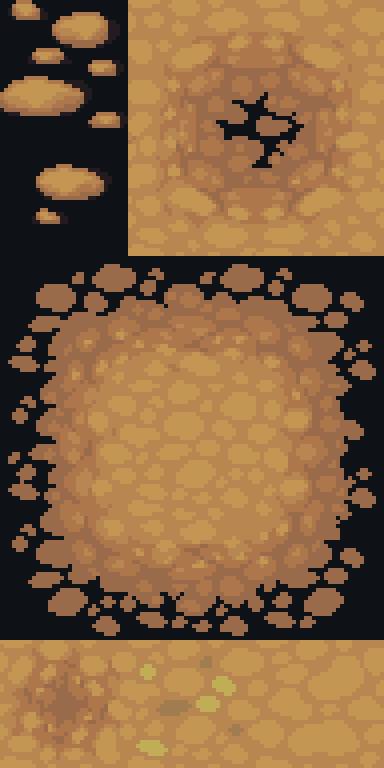
C’est la partie qui prend le plus de temps à la main. Si vous posez des tuiles de terre unies sur de l’herbe, vous obtenez des bords durs et carrés. Un chemin naturel demande des tuiles de transition : bords, coins extérieurs et coins intérieurs.
Tiled gère cela avec les terrain sets, construits sur les Wang sets. Chaque tuile est étiquetée avec le terrain présent à ses coins (ou à ses bords). Quand vous peignez avec le pinceau de terrain, Tiled regarde les coins autour de chaque cellule et choisit la pièce qui convient.
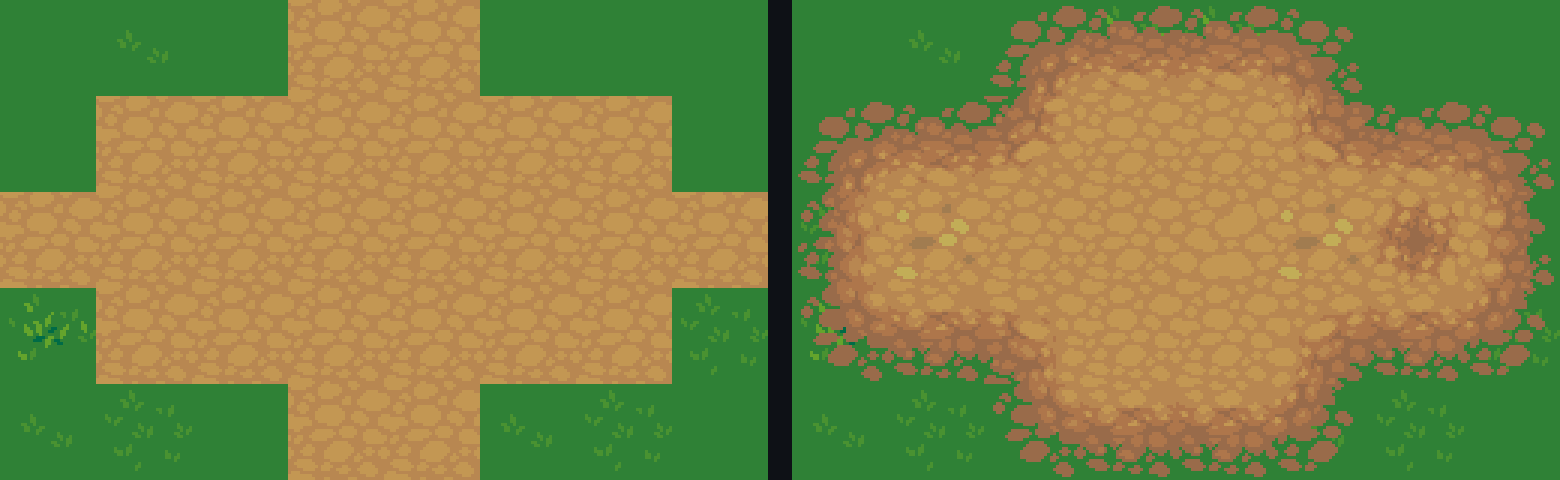
Un seul terrain du jeu d’images libre LPC compte déjà 18 pièces, et il faut étiqueter chacune d’elles, pour chaque terrain de votre jeu. C’est là qu’un agent fait gagner beaucoup de temps.
Ce que fait tiled-ai
tiled-ai est un outil gratuit qui connecte un assistant IA à Tiled via MCP (Model Context Protocol). Il comprend trois parties :
- une extension Tiled, qui permet à l’éditeur de recevoir des commandes ;
- un serveur MCP, qui donne à l’assistant des outils comme « créer un tileset à partir de cette image », « créer un Wang set », « peindre ce terrain », « faire le rendu de cette zone » ;
- une skill, un ensemble d’instructions qui apprend à l’assistant à tout installer et à travailler avec Tiled.
L’assistant modifie la carte ouverte dans Tiled. Chaque changement apparaît immédiatement et peut être annulé avec Ctrl+Z. Il peut aussi regarder un rendu de la carte pour vérifier son propre travail.
Un point important : tiled-ai ne génère pas de nouvelles illustrations. Il organise des images que vous avez déjà (ou que l’assistant trouve pour vous). Dans ce tutoriel, les graphismes viennent des assets libres LPC (Liberated Pixel Cup).
Ce dont vous avez besoin
- Tiled 1.12.2
- Node.js 24 ou plus récent
- Un client IA avec prise en charge de MCP et des images. Ce tutoriel utilise Claude Code avec Opus 5.5. La démo du projet utilise Codex ; tout client MCP compatible peut utiliser le même serveur.
L’outil a été testé sous Linux. Windows et macOS ne sont pas encore validés.
Étape 1 : installer la skill tiled-ai
Ouvrez un terminal dans le dossier de votre projet et lancez :
npx skills add rpgjs/tiled-ai --skill tiled-aiSélectionnez votre agent IA quand on vous le demande. La skill donne à l’assistant les étapes d’installation et le workflow à suivre dans Tiled.
Étape 2 : demander à Claude Code de configurer l’intégration
Ouvrez Claude Code dans le même dossier et collez ce prompt :
Utilise la skill tiled-ai pour configurer cette intégration sur ma machine. Installe l’extension Tiled, configure le serveur MCP, démarre le bridge partagé et vérifie l’accès à l’éditeur. Réutilise toute installation existante.
Claude Code lit le guide d’installation, vérifie ce qui est déjà installé, installe l’extension Tiled, configure le serveur MCP et démarre le bridge. Il affiche chaque étape au fur et à mesure.
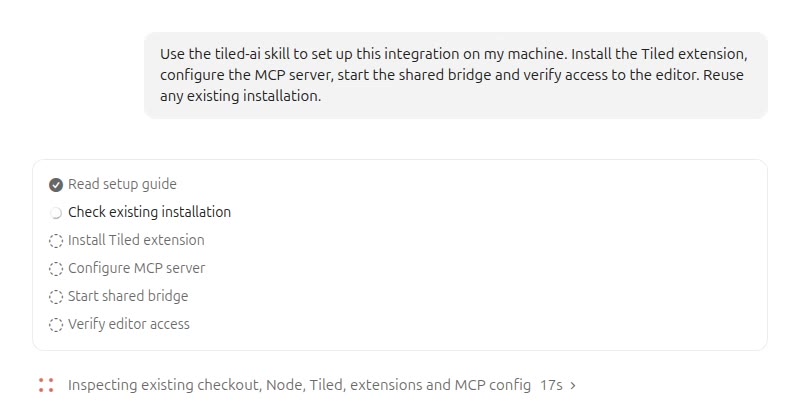
Il se peut que vous deviez redémarrer Tiled pour qu’il charge l’extension. Lors de notre test, Claude Code a aussi expliqué que les nouveaux outils MCP se chargent dans une nouvelle session Claude Code : lancez-en une une fois l’installation terminée.
Étape 3 : connecter Tiled
Dans Tiled, ouvrez une carte (une nouvelle carte vide convient), puis choisissez Map → Tiled AI: Connect. Disconnect et Status se trouvent dans le même menu.
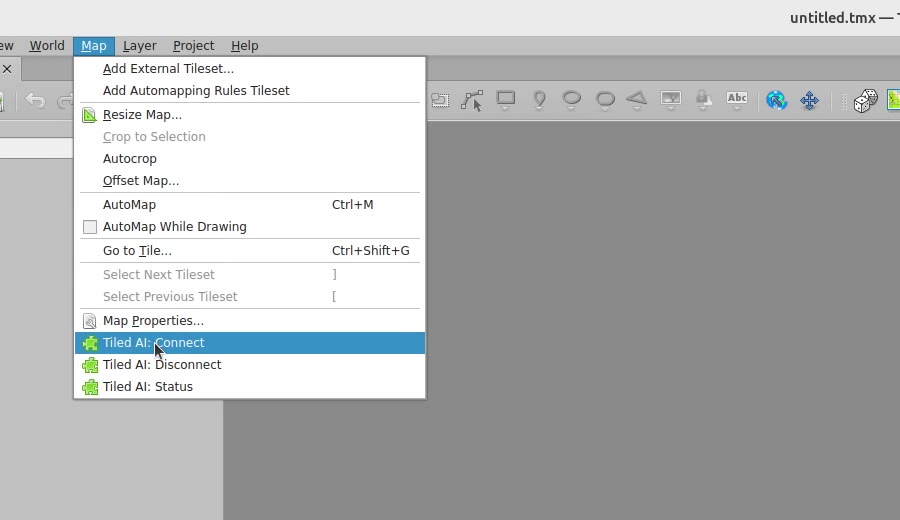
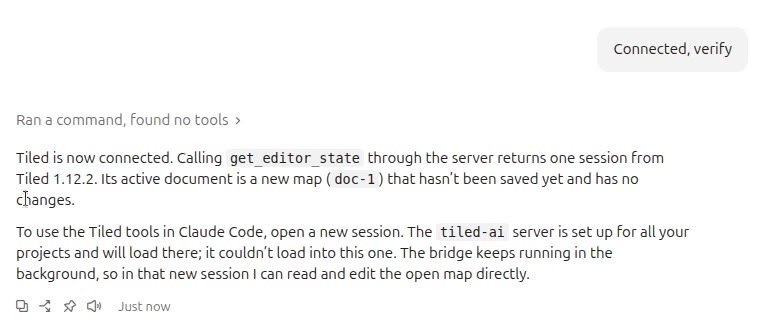
Claude Code peut maintenant voir l’éditeur. Vous pouvez lui demander de vérifier la connexion :
Étape 4 : décrire votre carte
Passons à la partie amusante. Notre premier prompt était volontairement court :
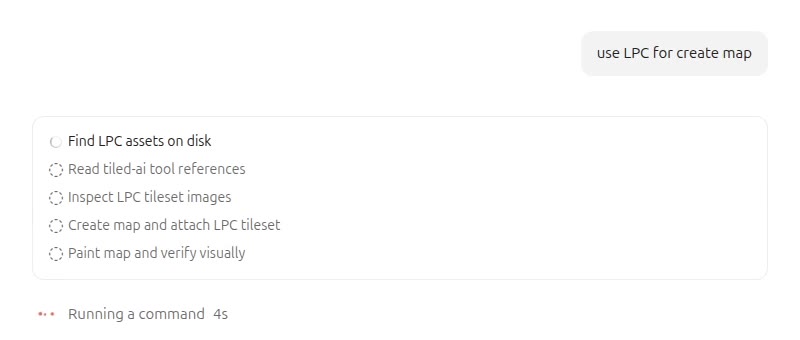
utilise LPC pour créer une carte
Claude Code a établi un plan (trouver les assets LPC, lire les références des outils, inspecter les images des tilesets, créer la carte, la peindre et vérifier le rendu), puis l’a exécuté.
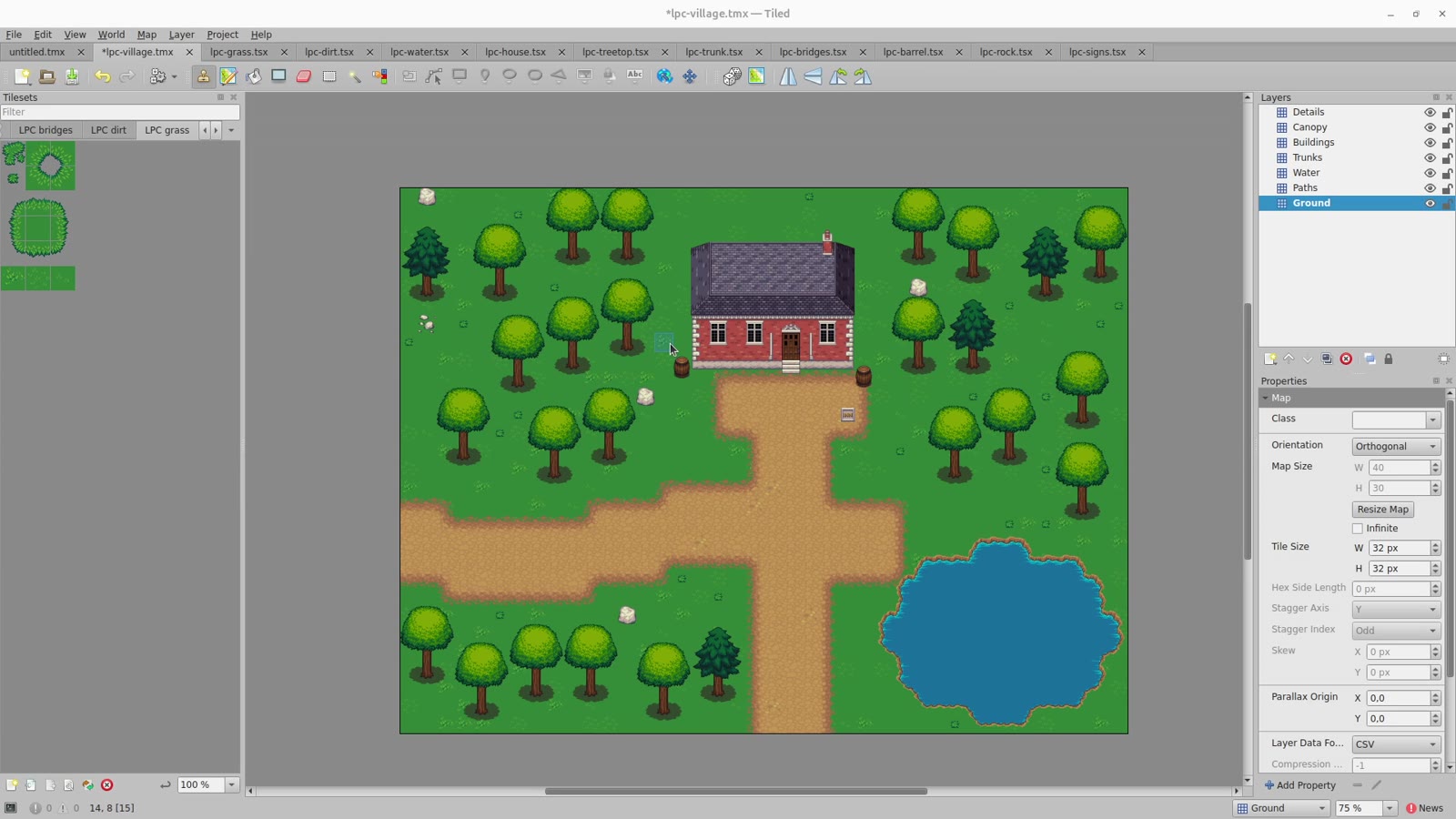
Le résultat est une carte de 40 × 30 avec une chaumière en briques, un chemin de terre, une mare et des arbres, répartis sur sept calques : Ground, Paths, Water, Trunks, Buildings, Canopy et Details. Toute la peinture ne forme qu’une seule étape d’annulation dans Tiled.
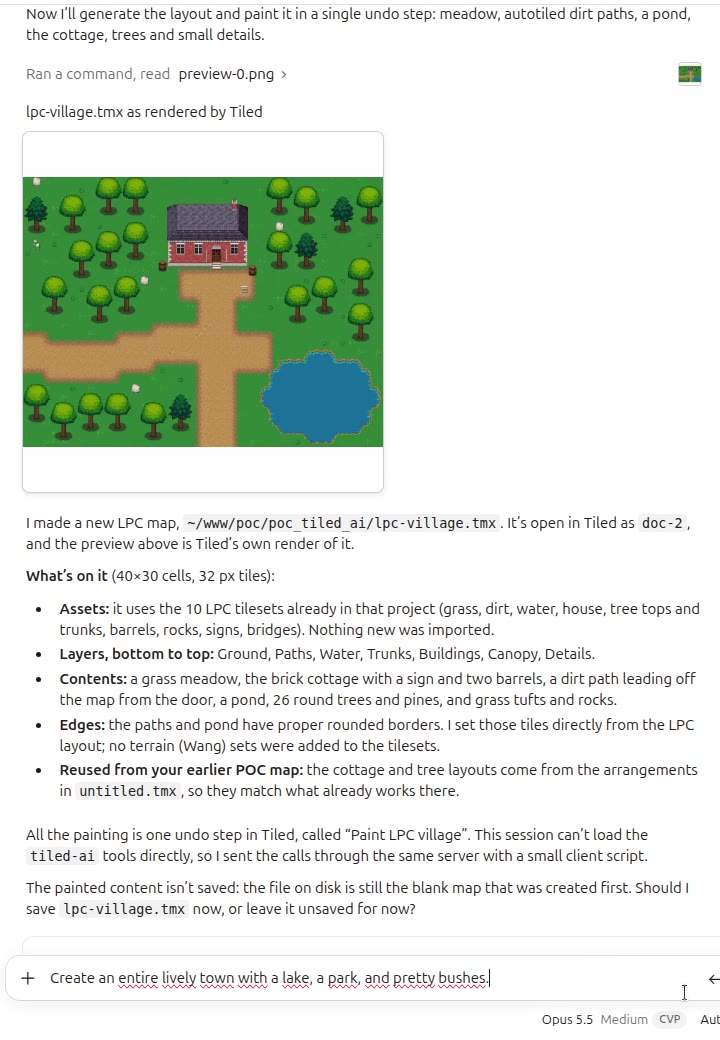
Claude Code indique aussi précisément ce qu’il a fait. Ici, il a défini les bords du chemin et de la mare directement d’après la disposition des tuiles LPC au lieu de créer des Wang sets, et il nous l’a dit :
Pour un résultat plus détaillé, donnez plus de contexte. Le prompt du README de tiled-ai est un bon modèle :
Utilise tiled-ai pour créer une carte de forêt de 24 × 20 à partir des images de mon dossier d’assets. Ajoute une chaumière, des chemins sinueux, une mare et un pont, en utilisant des calques séparés. Inspecte d’abord les images, crée les tilesets TSX et les Wang sets de terrain là où c’est pertinent, puis construis et vérifie le résultat dans Tiled. Enregistre les fichiers TSX et TMX dans mon dossier de sortie.
Étape 5 : demander plus
Vous pouvez continuer à discuter avec l’agent à propos de la même carte, ou en demander une nouvelle. Notre deuxième prompt :
Crée une ville entière et animée avec un lac, un parc et de jolis buissons.
Claude Code a construit une ville de 72 × 56 avec des rangées de maisons, une place de marché avec des étals, un lac avec un ponton, un parc et des jardins, sur neuf calques (Ground, Paths, Water, Pier, Trunks, Buildings, Decor, Decor top, Canopy). Il a ajouté d’autres tilesets LPC pour les jardins, les rues et le marché.
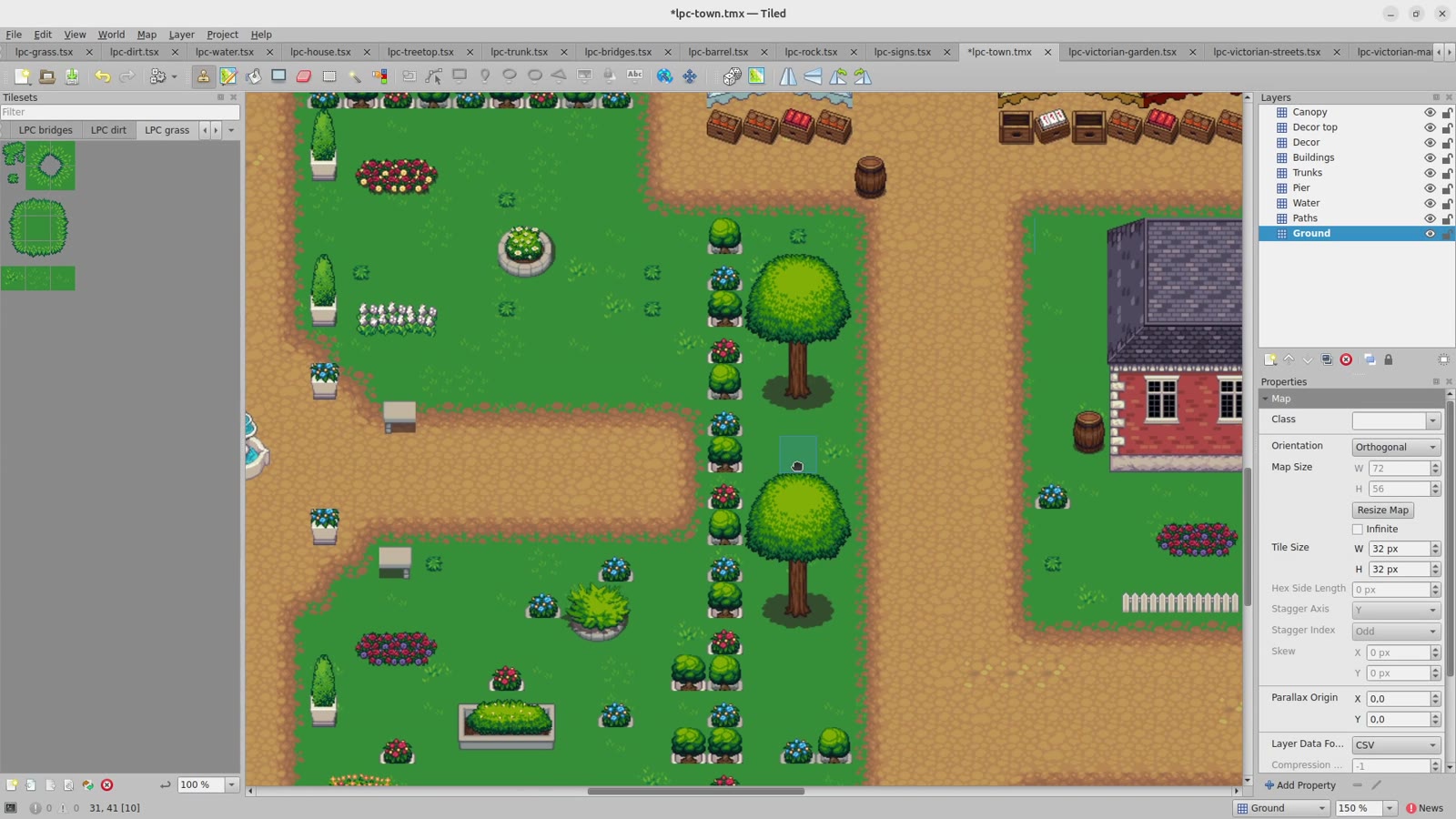
Tout reste un projet Tiled normal : vous pouvez sélectionner un calque, corriger une tuile à la main, déplacer une maison, ou demander à l’agent d’affiner une zone (« Affine cette maison et ajoute des détails à l’intérieur de la zone sélectionnée »).
Étape 6 : enregistrer les fichiers TMX et TSX
L’agent peint dans la carte ouverte dans Tiled, et rien n’est écrit sur le disque tant que vous n’enregistrez pas. Enregistrez depuis Tiled (Ctrl+S), ou demandez à l’assistant de sauvegarder les fichiers TMX et TSX dans le dossier de votre choix. Claude Code nous l’a proposé à la fin du village.
Conseils pour de meilleurs résultats
- Indiquez-lui vos graphismes. Donnez un chemin de dossier ou l’URL d’une image. Des tilesets propres, sur une grille régulière, donnent les meilleurs résultats.
- Nommez vos calques dans le prompt si votre moteur attend des noms précis (par exemple un calque « Canopy » dessiné au-dessus du joueur).
- Demandez explicitement des terrain sets (« crée des Wang sets de terrain là où c’est pertinent ») si vous voulez continuer à peindre les terrains à la main ensuite.
- Travaillez par étapes. Construisez d’abord la disposition, puis demandez les détails, puis les collisions ou les objets (« Ajoute des objets de collision autour de la maison et des arbres »).
- Sélectionnez une zone dans Tiled avant de demander une modification locale : l’agent peut lire votre sélection.
Limites à connaître
- tiled-ai organise des pixels existants ; il ne dessine pas de nouvelles illustrations.
- La peinture de terrain prend en charge les cartes orthogonales et isométriques. L’édition ordinaire fonctionne avec les quatre orientations de Tiled.
- Une image quelconque peut ne pas contenir toutes les tuiles dont un terrain complet a besoin.
- La vitesse dépend de votre client IA, de votre modèle et de la taille de la carte.
FAQ
Tiled est-il gratuit ?
Oui. Tiled Map Editor est gratuit et open source, et fonctionne sous Windows, macOS et Linux.
tiled-ai fonctionne-t-il avec d’autres assistants que Claude Code ?
Oui. C’est un serveur MCP standard : tout client MCP qui gère les images peut l’utiliser. La démo du projet a été réalisée avec Codex.
Faut-il savoir programmer ?
Non. Vous installez la skill avec une seule commande, et l’assistant s’occupe du reste de l’installation. Ensuite, vous n’avez plus qu’à écrire des prompts et à utiliser Tiled comme d’habitude.
Puis-je utiliser la carte générée dans mon moteur de jeu ?
Oui. Le résultat est une carte TMX classique avec des tilesets TSX : elle se charge partout où les cartes Tiled se chargent (Phaser, LibGDX, Godot ou Unity avec un importeur, RPGJS, et d’autres).
D’où viennent les graphismes de ce tutoriel ?
Des assets de base LPC de Lanea Zimmerman (Sharm), sous licences CC BY-SA 3.0 et GPL 3.0. Merci à Sharm et à la communauté LPC. Voir les crédits de tiled-ai pour plus de détails.