
AIでTiledマップを生成する方法:Claude Code + Tiled Map Editor
無料ツールのtiled-aiでClaude CodeをTiled Map Editorに接続し、AIエージェントに2Dゲーム用マップのタイルセット、レイヤー、地形を作らせましょう。手順をステップごとに解説します。
Tiled Map Editorの中で、AIエージェントにマップを描いてもらえるようになりました。シーンを説明するだけで、エージェントがタイルセットを作り、レイヤーを塗り、細かい装飾まで配置してくれます。出来上がるのは通常のTiledプロジェクトなので、そのまま手作業で編集を続けられます。
このチュートリアルではまず、Tiledの基本(TMXファイル、レイヤー、地形、Wangセット)を押さえ、エージェントが何を生成するのかを理解します。続いて、Claude Codeと無料ツールの**tiled-ai**を使ったセットアップを順に進め、テストで作成した2つのマップ(小さな村と大きな街)を紹介します。
Tiled Map Editorとは?
Tiledは、2Dゲーム向けの無料のオープンソースマップエディタです。タイルに分割した画像(タイルセット)を読み込み、グリッド上にレイヤーごとに塗っていきます。トップダウン型RPG、プラットフォーマー、ストラテジーなど、グリッドを使うゲームならジャンルを問わず使え、直交、アイソメトリック、スタッガード、六角形のマップに対応しています。
Tiledはゲームを実行するものではありません。マップファイルを出力し、それをゲームエンジンが読み込みます。多くのエンジンやフレームワークが、標準機能またはインポーターを通じてTiledのマップを読み込めます。
- PhaserはTiledのマップを直接読み込めます。
- LibGDXにはTMXローダーが付属しています。
- GodotとUnityは、コミュニティ製のインポーターで読み込めます。
- RPG Studioの基盤であるオープンソースエンジン**RPGJS**は、TMXマップを使います。
つまり、Tiledは安心して選べるツールです。描いたマップが特定のツールに縛られることはありません。
Tiledのマップの仕組み
作業をエージェントに任せる前に、エージェントが作る3つの要素を知っておくと役立ちます。
TMXファイル
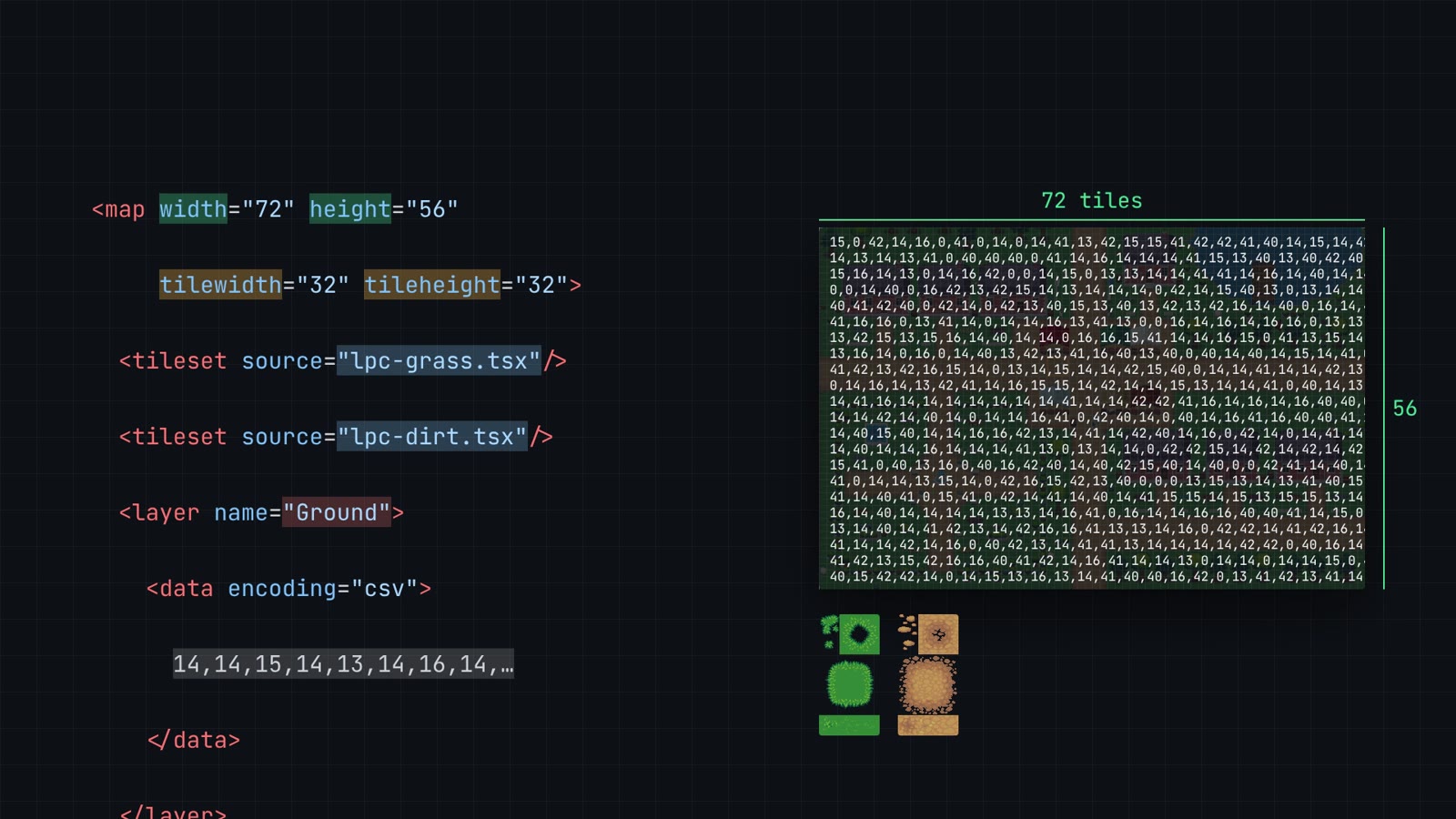
Tiledのマップは、プレーンなXMLであるTMXファイルとして保存されます。マップのサイズ、タイルのサイズ、使用するタイルセット、そしてレイヤーごとのタイル番号のグリッドが記録されています。ここでは、このチュートリアルの街マップのサイズ(32ピクセルのタイル、72 × 56マス)でその形を示します。タイル番号はあくまで例です。
<map version="1.10" tiledversion="1.12.2" orientation="orthogonal"
     width="72" height="56" tilewidth="32" tileheight="32">
  <tileset firstgid="1" source="tilesets/lpc-grass.tsx"/>
  <tileset firstgid="19" source="tilesets/lpc-dirt.tsx"/>
  <layer id="1" name="Ground" width="72" height="56">
    <data encoding="csv">
      7,7,8,7,9,7,7,16,7,7,...
    </data>
  </layer>
</map>各番号は、いずれかのタイルセットの1枚のタイルを指します。0は「空」を意味します。タイルセット自体はTSXファイルに保存され、画像、タイルサイズ、衝突や地形ルールなどの追加情報が入っています。エンジンがJSONを好む場合は、Tiledで同じデータをJSONとして書き出すこともできます。
レイヤー
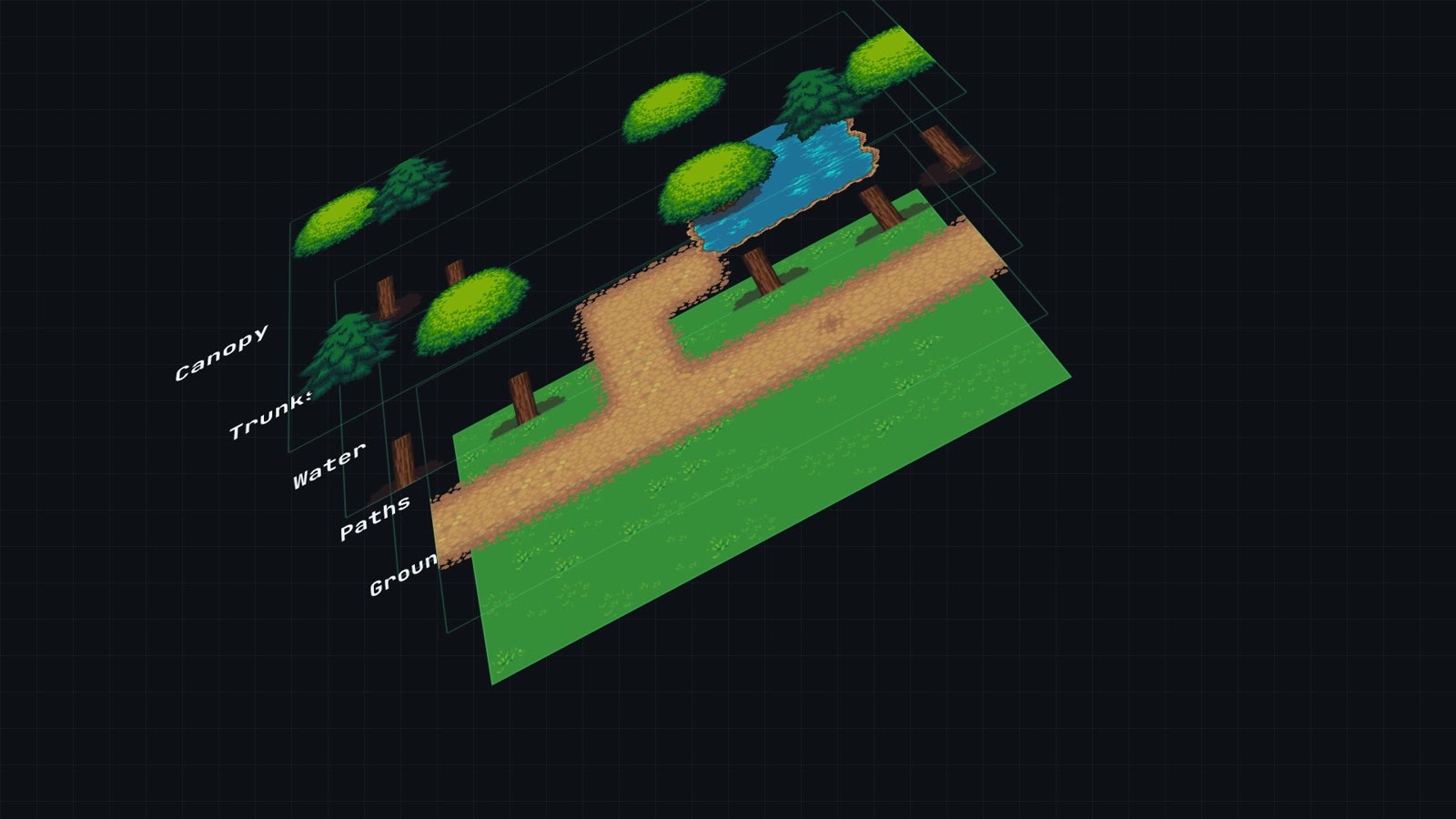
マップは、下から上へ描画されるレイヤーの積み重ねです。典型的なトップダウン型マップは次のような構成になります。
- Ground:一面の草地。
- Paths:草の上に重ねる土や石の道。
- Water:池や川と、その岸。
- Trunks:木の幹、建物の下部、柵。
- Canopy:木の上部や屋根。キャラクターより手前に描画されます。
順番は見た目だけでなく、ゲームプレイにも影響します。Canopyレイヤーがキャラクターのレイヤーより上にあるので、主人公は木の上ではなく、木の後ろを歩けます。Tiledには、スポーン地点、扉、衝突判定などに使うオブジェクトレイヤーや、画像レイヤーもあります。
地形とWangセット
手作業でいちばん時間がかかるのがここです。草の上にただの土タイルを置くと、角ばった硬い縁になってしまいます。自然な道を作るには、縁、外側の角、内側の角といった遷移タイルが必要です。
Tiledはこれを、Wangセットを土台にした**地形セット(terrain set)**で処理します。各タイルには、その角(または辺)にある地形がタグ付けされています。地形ブラシで塗ると、Tiledが各セルの周りの角を見て、合うタイルを自動で選んでくれます。
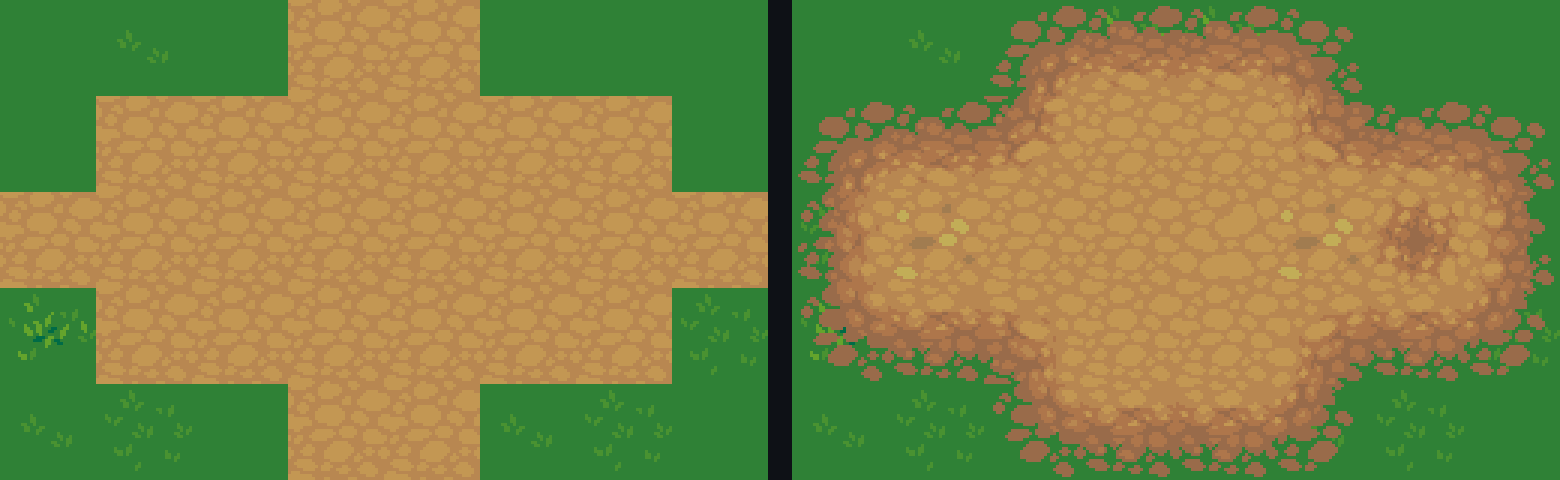
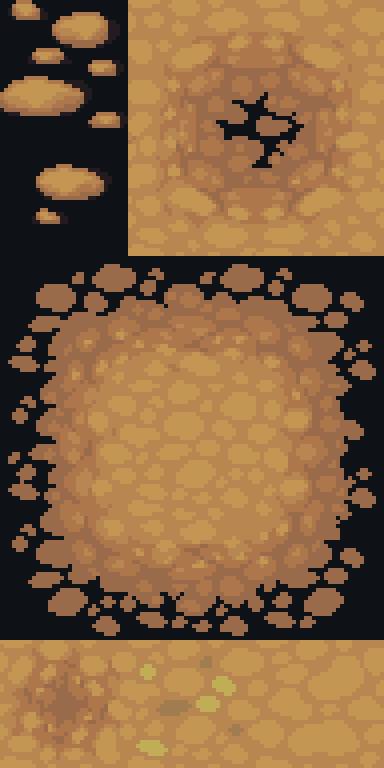
無料のLPCアートセットでも、1つの地形だけで18枚のタイルがあり、ゲーム内のすべての地形について、それぞれにタグを付ける必要があります。ここがエージェントの力が大きく発揮される部分です。
tiled-aiでできること
tiled-aiは、MCP(Model Context Protocol)を通じてAIアシスタントをTiledに接続する無料ツールで、3つの部品で構成されています。
- エディタがコマンドを受け取れるようにするTiled拡張機能。
- 「この画像からタイルセットを作成」「Wangセットを作成」「この地形を塗る」「この範囲をレンダリング」といったツールをアシスタントに提供するMCPサーバー。
- セットアップの方法やTiledでの作業の進め方をアシスタントに教える指示書、スキル。
アシスタントは、Tiledで開いているマップを編集します。変更はすぐに反映され、Ctrl+Zで元に戻せます。マップのレンダリング画像を見て、自分の作業を確認することもできます。
大事な点がひとつあります。tiled-aiは新しいアートワークを生成しません。すでに手元にある画像(またはアシスタントが探してくれる画像)を並べ替えて配置するだけです。このチュートリアルでは、無料のLPC(Liberated Pixel Cup)素材を使っています。
必要なもの
- Tiled 1.12.2
- Node.js 24以降
- MCPと画像入力に対応したAIクライアント。このチュートリアルでは、Opus 5.5を使ったClaude Codeを使います。プロジェクト公式のデモではCodexを使っていますが、MCPに対応していれば、どのクライアントでも同じサーバーを使えます。
このツールはLinuxで動作確認済みです。WindowsとmacOSはまだ検証されていません。
ステップ1:tiled-aiスキルをインストールする
プロジェクトのフォルダでターミナルを開き、次のコマンドを実行します。
npx skills add rpgjs/tiled-ai --skill tiled-aiAIエージェントを選ぶよう求められたら、使うものを選択してください。このスキルによって、アシスタントはセットアップの手順と、Tiledでの作業の流れを理解します。
ステップ2:Claude Codeに連携のセットアップを任せる
同じフォルダでClaude Codeを開き、次のプロンプトを貼り付けます。
tiled-aiスキルを使って、このマシンにTiledとの連携をセットアップしてください。Tiled拡張機能をインストールし、MCPサーバーを設定し、共有ブリッジを起動して、エディタにアクセスできることを確認してください。すでにインストール済みのものがあれば再利用してください。
Claude Codeはセットアップガイドを読み、インストール済みのものを確認し、Tiled拡張機能をインストールして、MCPサーバーを設定し、ブリッジを起動します。各ステップは進行に合わせて表示されます。
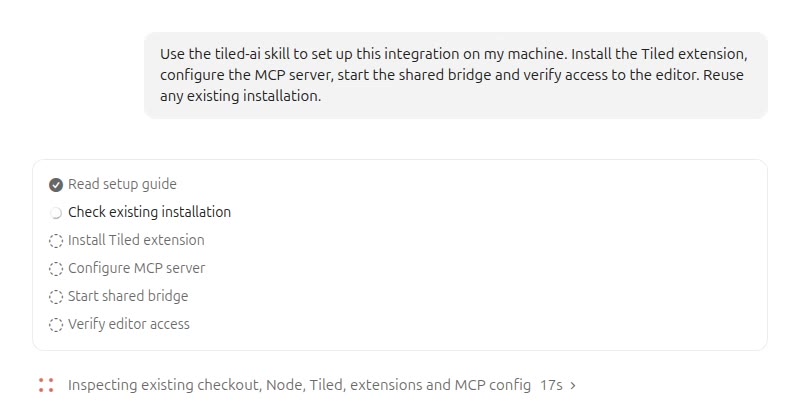
Tiledが拡張機能を読み込むよう、Tiledを再起動する必要がある場合があります。また、テストではClaude Codeが、新しいMCPツールは新しいClaude Codeセッションで読み込まれると説明してくれました。セットアップが終わったら、新しいセッションを開始してください。
ステップ3:Tiledを接続する
Tiledでマップを開き(新規の空のマップで構いません)、Map → Tiled AI: Connectを選びます。同じメニューにDisconnectとStatusもあります。
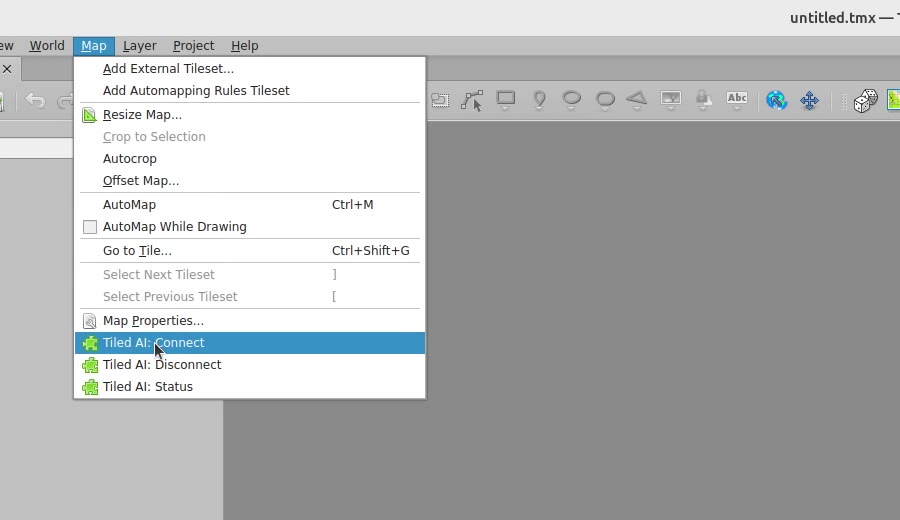
これでClaude Codeからエディタが見えるようになります。接続を確認するよう頼んでみましょう。
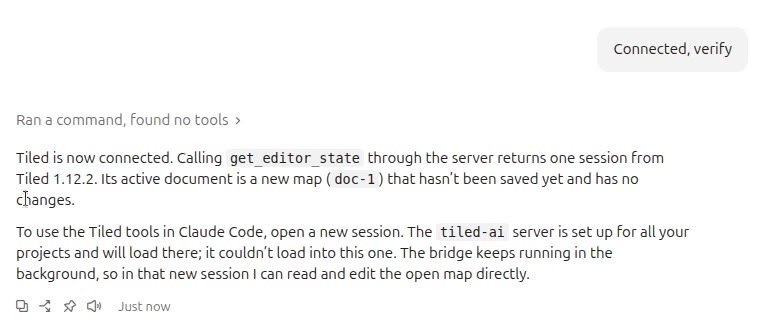
ステップ4:マップを説明する
いよいよ楽しい部分です。最初のプロンプトは、あえて短くしました。
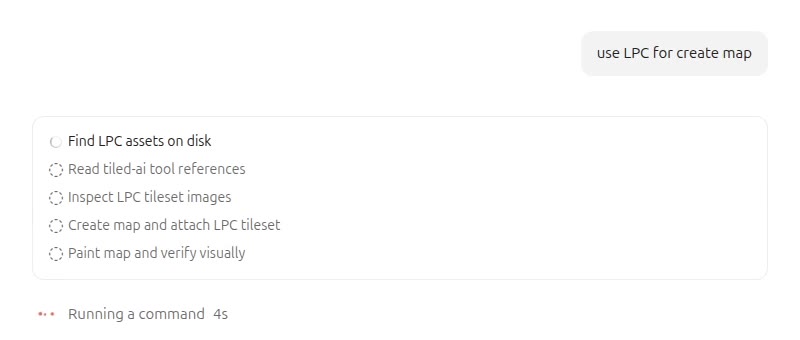
LPCを使ってマップを作って
Claude Codeは、LPC素材を探す、ツールのリファレンスを読む、タイルセットの画像を確認する、マップを作る、塗る、レンダリングで確認する、という計画を立ててから実行しました。
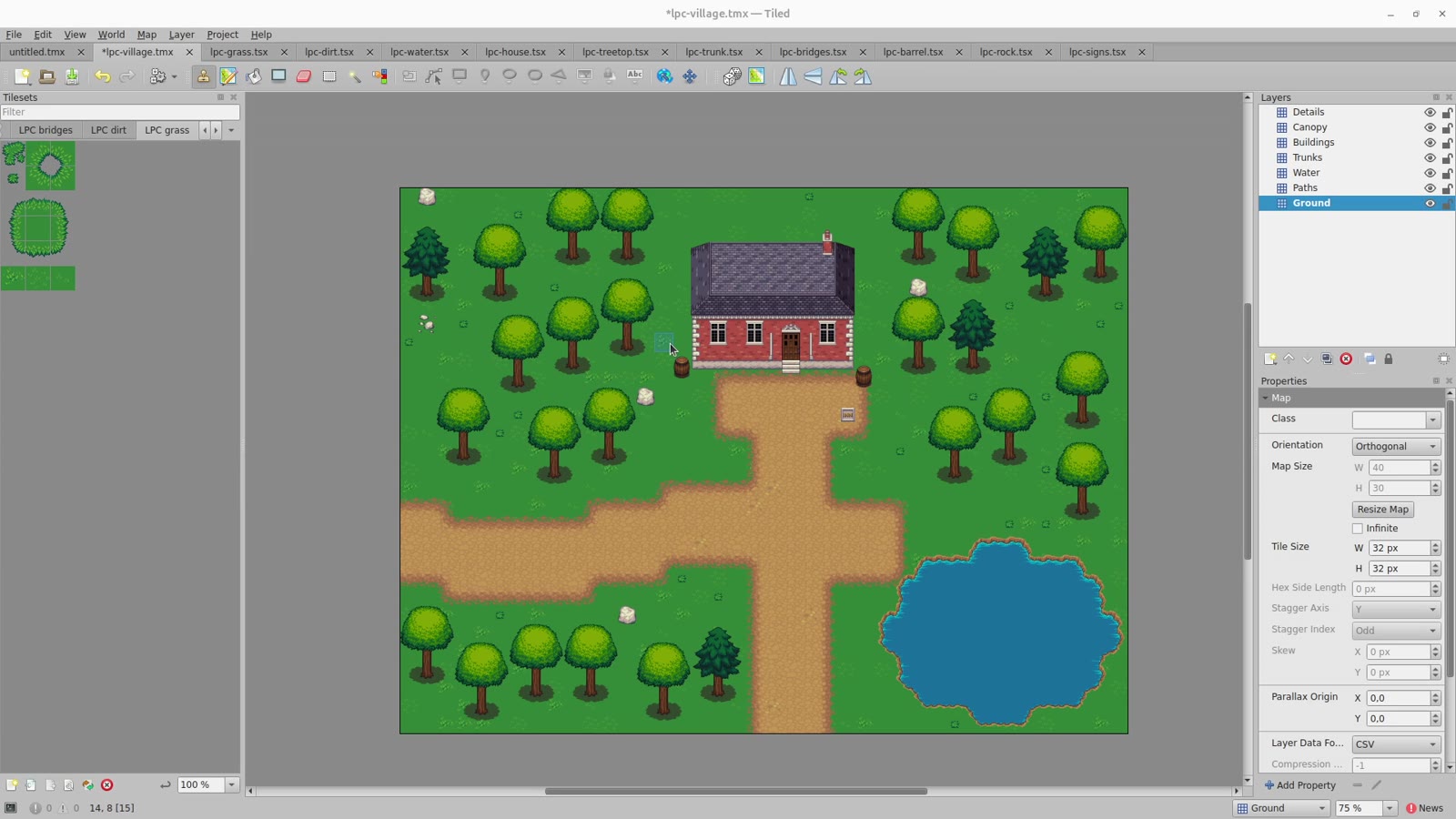
結果は40 × 30のマップで、レンガ造りの小屋、土の道、池、木々があり、Ground、Paths、Water、Trunks、Buildings、Canopy、Detailsの7つのレイヤーで構成されています。塗る作業全体が、Tiledでは1回のアンドゥ操作にまとまります。
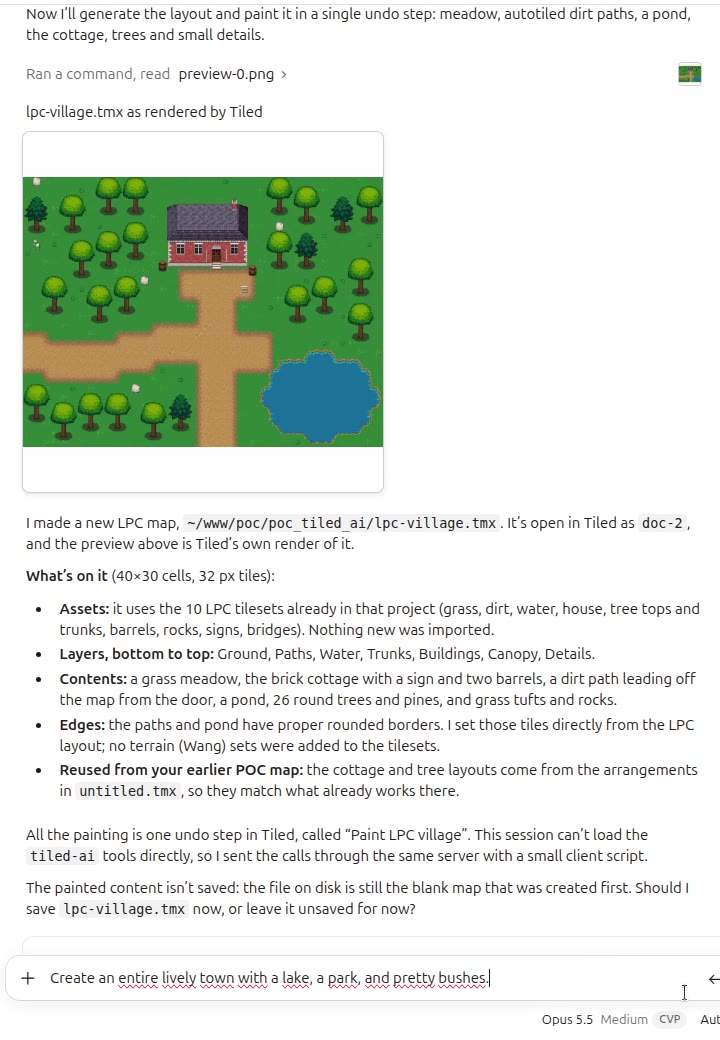
Claude Codeは、自分が何をしたかも正確に報告してくれます。今回は、Wangセットを作らず、LPCの配置に沿って道と池の縁を直接設定したことを、きちんと伝えてくれました。
より詳細な結果がほしいときは、もっと状況を伝えましょう。tiled-aiのREADMEにあるプロンプトが良いお手本になります。
tiled-aiを使って、assetsフォルダにある画像から24 × 20の森のマップを作ってください。小屋、曲がりくねった道、池、橋を、レイヤーを分けて配置してください。まず画像を確認し、TSXタイルセットと、必要に応じてWang地形セットを作成してから、Tiledで構築して結果を確認してください。TSXとTMXのファイルはoutputフォルダに保存してください。
ステップ5:さらに頼んでみる
同じマップについてエージェントと会話を続けることも、新しいマップを頼むこともできます。2つ目のプロンプトはこちらです。
湖と公園と素敵な茂みがある、活気のある街をまるごと作って。
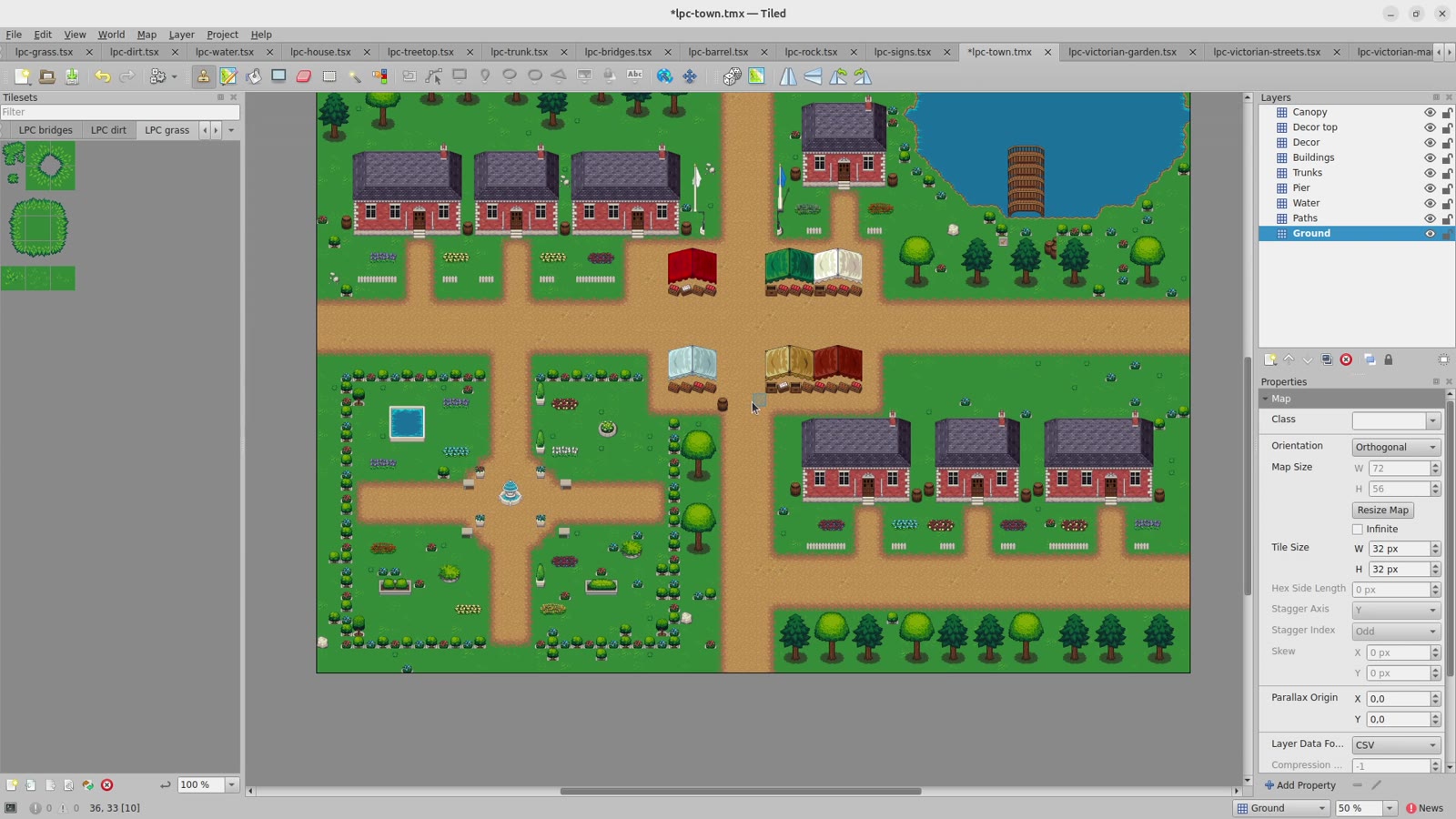
Claude Codeは、並ぶ家々、屋台のある市場広場、桟橋のある湖、公園、庭を備えた72 × 56の街を、Ground、Paths、Water、Pier、Trunks、Buildings、Decor、Decor top、Canopyの9つのレイヤーで作りました。庭、通り、市場のために、LPCのタイルセットも追加で取り込んでいます。
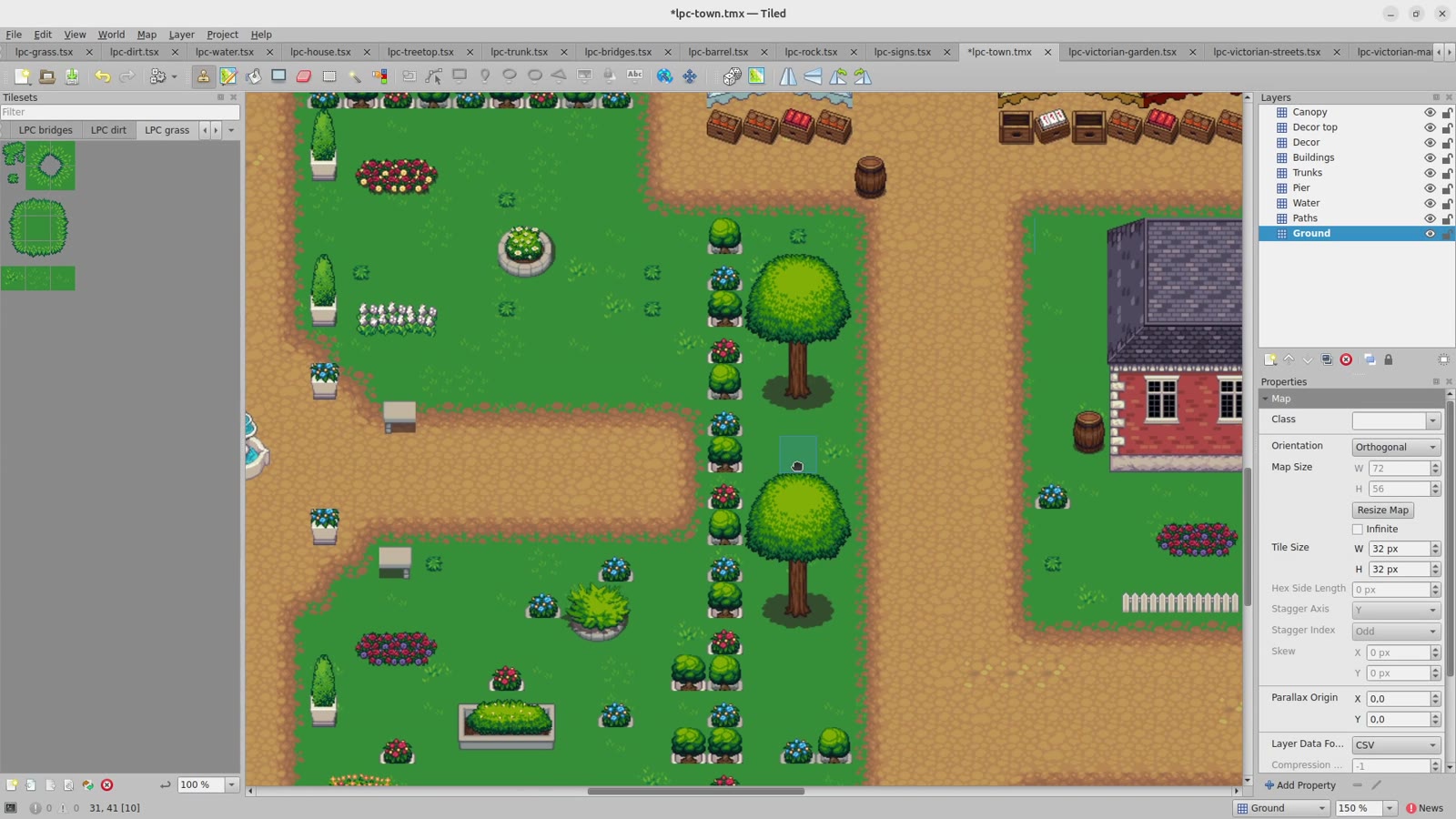
すべては通常のTiledプロジェクトのままです。レイヤーを選んでタイルを手で直したり、家を動かしたり、特定のエリアをエージェントに手直ししてもらったりできます(「選択範囲の中のこの家を作り込んで、内部にディテールを追加して」)。
ステップ6:TMXとTSXファイルを保存する
エージェントはTiledで開いているマップに描き込みますが、保存するまでディスクには何も書き込まれません。Tiledから保存する(Ctrl+S)か、好きなフォルダにTMXとTSXファイルを保存するようアシスタントに頼んでください。村のマップでは、最後にClaude Codeのほうから保存について確認してくれました。
良い結果を出すコツ
- 使うアートを指定する。 フォルダのパスや画像のURLを伝えましょう。規則的なグリッドで整ったタイルセットが、最も良い結果につながります。
- エンジンが特定の名前を求めるなら、プロンプトでレイヤー名を指定する(たとえば、プレイヤーより上に描画される「Canopy」レイヤー)。
- あとで地形を手作業で塗り続けたいなら、地形セットを明示的に頼む(「必要に応じてWang地形セットを作成して」)。
- 段階的に進める。 まず配置を作り、次にディテール、さらに衝突やオブジェクトを頼みましょう(「家と木の周りに衝突オブジェクトを追加して」)。
- 部分的な変更を頼む前に、Tiledで範囲を選択する。 エージェントは選択範囲を読み取れます。
知っておきたい制限
- tiled-aiは既存のピクセルを並べ替えるだけで、新しいアートワークは描きません。
- 地形の塗りつぶしは直交とアイソメトリックのマップに対応しています。通常の編集は、Tiledの4種類すべての向きで使えます。
- 任意の画像に、完全な地形に必要なタイルがすべて含まれているとは限りません。
- 速度は、AIクライアント、モデル、マップの大きさによって変わります。
FAQ
Tiledは無料ですか?
はい。Tiled Map Editorは無料のオープンソースで、Windows、macOS、Linuxで動作します。
tiled-aiはClaude Code以外のアシスタントでも使えますか?
はい。標準的なMCPサーバーなので、画像に対応したMCPクライアントならどれでも使えます。プロジェクト公式のデモはCodexで作られました。
プログラミングの知識は必要ですか?
いいえ。スキルは1つのコマンドでインストールでき、残りのセットアップはアシスタントが行います。その後は、プロンプトを書いて、いつも通りTiledを使うだけです。
生成したマップは自分のゲームエンジンで使えますか?
はい。結果はTSXタイルセットを使った通常のTMXマップなので、Tiledのマップを読み込めるところならどこでも読み込めます(Phaser、LibGDX、インポーターを使ったGodotやUnity、RPGJSなど)。
このチュートリアルのアートワークはどこから来ていますか?
Lanea Zimmerman(Sharm)によるLPCの基本素材で、CC BY-SA 3.0とGPL 3.0のライセンスです。SharmとLPCコミュニティに感謝します。詳細はtiled-aiのクレジットをご覧ください。